Exportação de Dados
Esta dica apresentará, passo a passo, um exemplo de exportação de dados para um arquivo.
Primeiro passo: Criação do Fluxo:
- Serão utilizados dois Identificadores (variáveis):
-
Tabela_usuario - do tipo Tabela;
-
Arquivo - do tipo Variante.

- Coloque um
 para selecionar os dados da entidade de origem. Use a função Abrir Consulta e associe o resultado à variável Tabela_ususario:

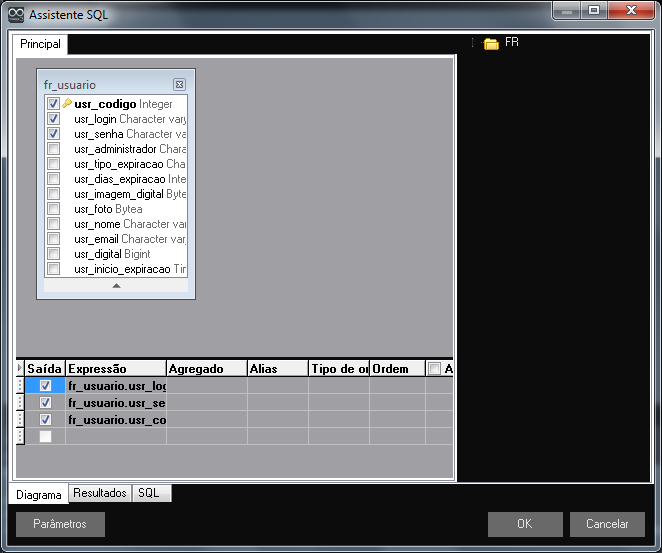
Após clicar no parâmetro SQL Consulta, clique no botão  e defina a consulta no Assistente SQL:
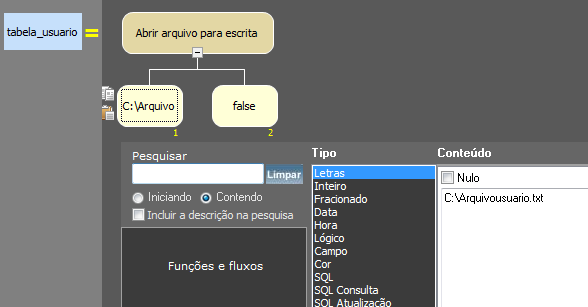
- Insira um para definir o arquivo que será utilizado (neste exemplo o arquivo será criado). Use a função Abrir Arquivo Para Escrita:

No primeiro parâmetro, definimos o local físico e o nome do arquivo:
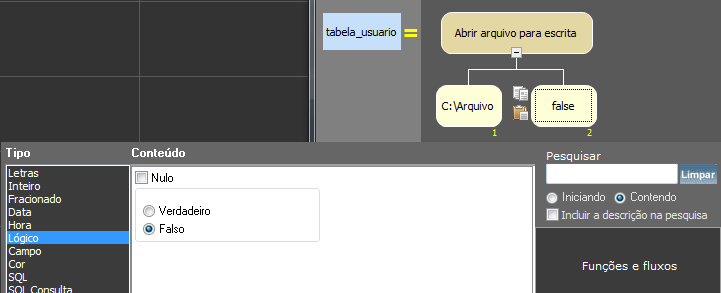
No segundo parâmetro, definimos Falso para que a geração ocorra em um novo arquivo:
- Insira uma
 para iniciar a coleta de dados, enquanto existir registros na consulta. Use a função Existem Registros apontando para a variável Tabela_funcionário:
- Insira um para adicionar os dados coletados no arquivo. Use as funções: Adicionar a Arquivo para inserir os dados no arquivo; use Concatenação para montar a linha de dados, use Remover Espaços para pegar exatamente o conteúdo digitado; use Para Letras para converter os dados obtidos do campo da consulta em caracteres (exigência da função Concatenação); utilize a função Campo para selecionar cada campo da entidade usada na consulta; e use a função Quebra de Linha para ir a outra, inserindo um funcionário . Apresentará da seguinte forma:

- Insira um e utilize a função Próximo registro para que o ponteiro avance para o próximo registro da consulta:

Após conectar ao componente , observe que formará um laço de repetição:

- Insira um para Fechar o arquivo. Atribua à variável Arquivo:

- Insira um para Fechar a Consulta. Atribua à variável Tabela_funcionário:

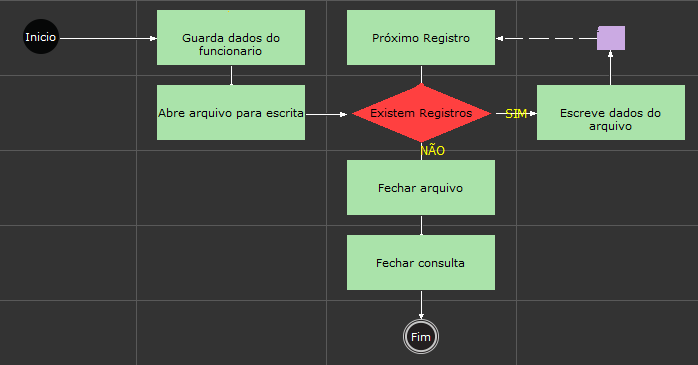
O fluxo ficará assim
-
Salve o fluxo para Destino Servidor;
-
Feche o Editor de Fluxo de Ações;
-
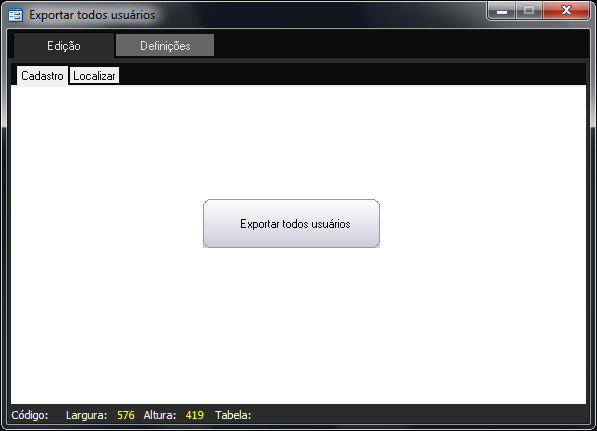
Crie um formulário sem fonte de dados e adicione o componente Botão:
-
Utilizando a Propriedade Descrição para o componente Botão, determine o rótulo Exportar Usuários e por meio do Evento Ao clicar, associe ao fluxo criado para exportação;
-
Salve o formulário e execute no ambiente Webrun.