Enviando arquivos via Fluxo Web
No exemplo a seguir, será demonstrado como enviar arquivos via fluxo Web. A funcionalidade Fluxo Web é uma característica do Webrun Studio que permite acesso à fluxos que tem a propriedade Web ativada. É muito útil para integração entre hotsites e sistemas desenvolvidos em Maker.
Visão geral
Este guia demonstra como enviar arquivos do navegador para o Webrun por meio de um Fluxo Web. A funcionalidade permite que hotsites e páginas HTML externas integrem-se com sistemas desenvolvidos no Maker, enviando arquivos diretamente para uma regra do servidor.
O exemplo cria o fluxo Enviando arquivo via fluxo web, que recebe o arquivo e o caminho de destino, grava o conteúdo no disco e finaliza a execução.
Para entender o conceito de Fluxo Web, montagem de URL e consulta dos fluxos disponíveis, consulte Como acessar um Fluxo Web.
Parâmetros do fluxo
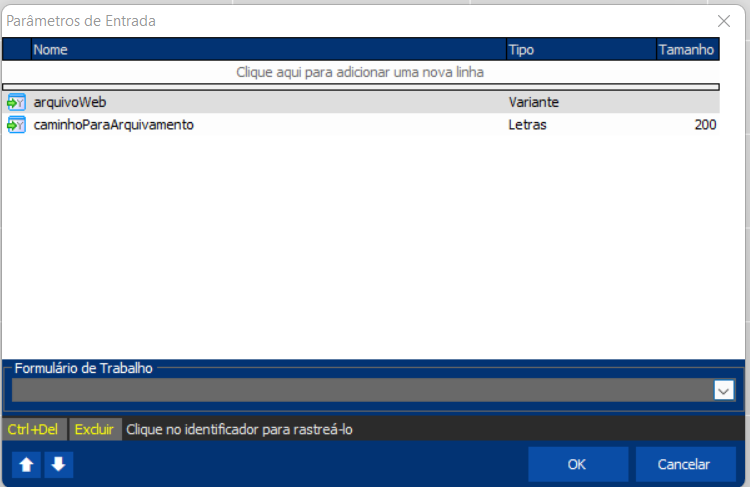
Antes de montar o fluxograma, defina os parâmetros de entrada:
| Parâmetro | Tipo | Função |
|---|---|---|
arquivoWeb | Variante | Conteúdo do arquivo enviado pelo navegador |
caminho para arquivamento | Letras | Caminho completo de destino, incluindo nome e extensão do arquivo |
Passo a passo
1. Criar o fluxograma
Crie um fluxo e adicione os dois parâmetros de entrada descritos acima:
2. Configurar processamentos e variáveis
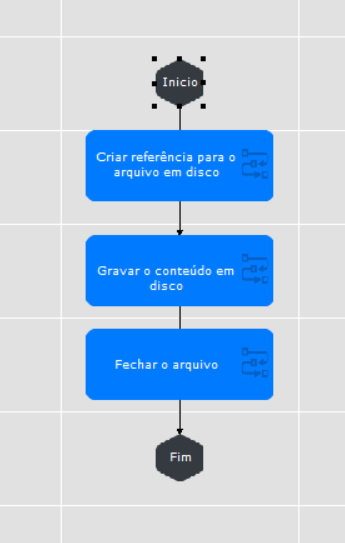
Adicione três processamentos e uma variável do tipo Variante chamada referenciaLocal, que guardará a referência do arquivo criado no servidor.
| Ordem | Processamento | Função |
|---|---|---|
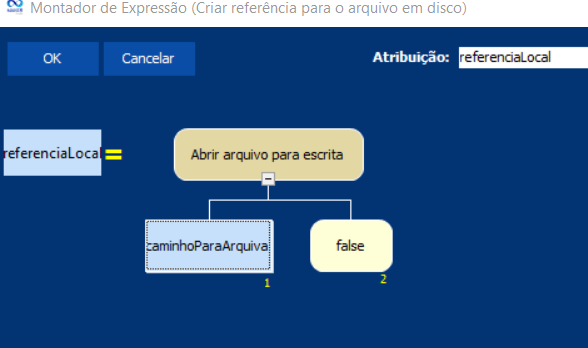
| 1º | Criar referência do arquivo | Atribui o resultado à variável referenciaLocal |
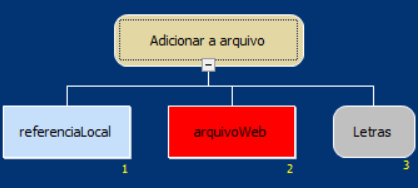
| 2º | Gravar conteúdo | Adiciona o conteúdo enviado pelo navegador à referência do arquivo |
| 3º | Fechar arquivo | Finaliza a gravação e encerra a execução do fluxo |
Visão geral do fluxograma:
Conteúdo de cada processamento
1º processamento — criar a referência do arquivo:
2º processamento — gravar o conteúdo recebido:
3º processamento — fechar o arquivo:

3. Salvar e marcar como Web
-
Salve o fluxo na camada Servidor com o nome Enviando arquivo via fluxo web.
-
Feche o fluxo após salvar.
-
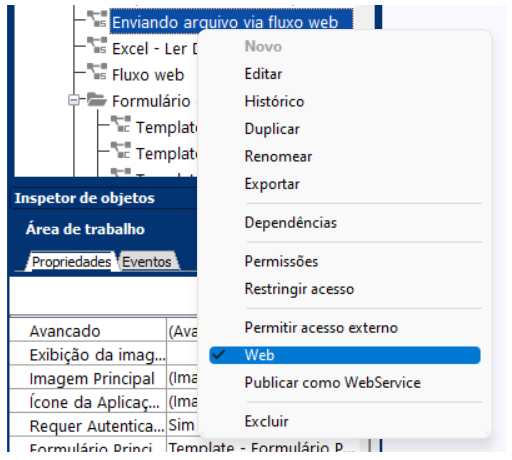
Na aba Objeto Fluxos, clique com o botão direito no fluxo e selecione Web:
-
Salve o projeto e reinicie o Webrun.
4. Criar a página HTML
Abra um editor de texto e crie um arquivo HTML. Ajuste a URL do action, o código do sistema (sys) e os nomes dos campos conforme o seu ambiente:
<html>
<head>
  <meta http-equiv="Content-Type" content="text/html; charset=UTF-8">
  <title>Softwell Solutions</title>
</head>
<body>
  <h1>Fluxo Web — Envio de Arquivos</h1>
  <form method="POST"
        action="http://127.0.0.1:2020/webrunstudio/Enviando arquivo via fluxo Web.rule"
        name="frm"
        enctype="multipart/form-data">
    <input type="hidden" name="sys" value="BS5">
    <input type="file" name="arquivoWeb" size="50"><br>
    <input type="text" name="caminho para arquivamento" size="50"><br>
    <input type="submit" value="Enviar arquivo">
  </form>
</body>
</html>
Correspondência entre HTML e fluxo
Os campos do formulário devem usar exatamente o mesmo nome dos parâmetros de entrada do fluxo:
| Campo HTML | Parâmetro do fluxo | Tipo de campo |
|---|---|---|
arquivoWeb | arquivoWeb | <input type="file"> |
caminho para arquivamento | caminho para arquivamento | <input type="text"> |
O atributo enctype="multipart/form-data" é obrigatório no formulário quando há upload de arquivos. Sem ele, o conteúdo do arquivo não será transmitido corretamente.
5. Testar o envio
- Salve o arquivo em formato
.htmle abra-o no navegador. - Selecione o arquivo a ser enviado.
- Informe o caminho de destino no segundo campo.
- Clique em Enviar arquivo.
O diretório informado deve ser válido e acessível pelo servidor. O caminho deve incluir o nome do arquivo com extensão — por exemplo: C:\pasta\MEU_ARQUIVO.pdf.
Informações complementares
- A URL do fluxo deve usar o nome exato da regra, incluindo espaços e maiúsculas/minúsculas — como em
Enviando arquivo via fluxo Web.rule. - O sistema que utilizar Fluxos Web não deve conter instância configurada na Área de Trabalho.