Exemplo de como transportar dados do arquivo para tabela
Este exemplo irá descrever como transportar dados (registros) de um arquivo-texto para uma tabela existente no banco de dados.
Os dados (registros) do arquivo deverão estar separados por ponto e vírgula (;). Como mostra no exemplo a seguir:
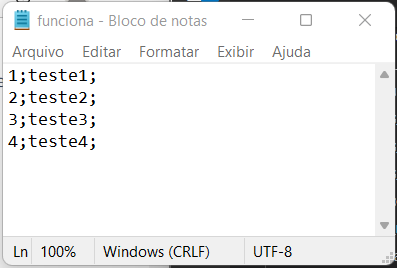
Para este exemplo, foi criada uma tabela Usuarios contendo os campos: Código e Nome.
Utilizando o Assistente de criação de formulários, defina o nome para o formulário e não defina Fonte de Dados:
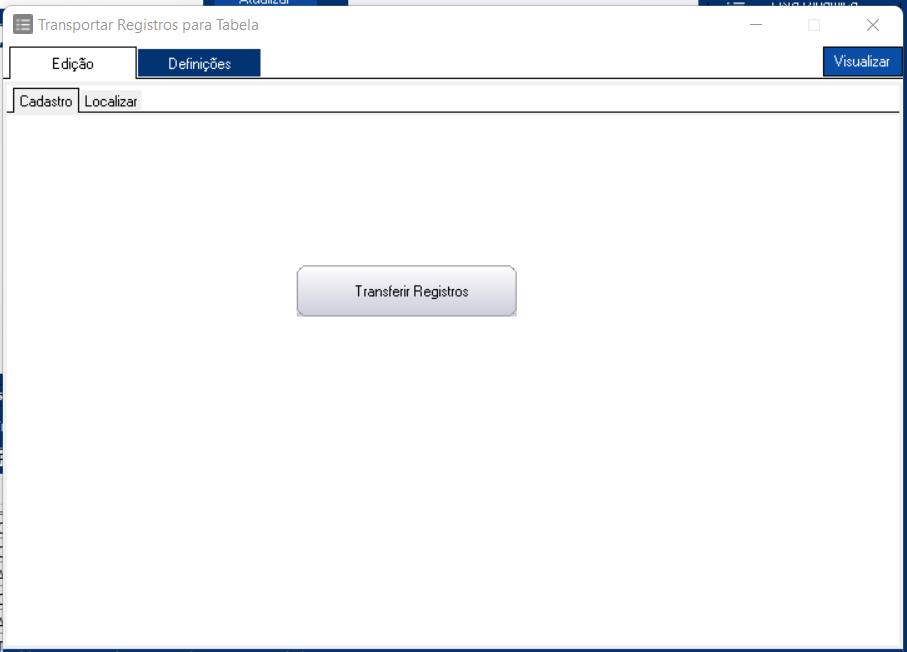
O formulário criado conterá um fluxo. Para facilitar o entendimento, o fluxo ficará da seguinte forma:
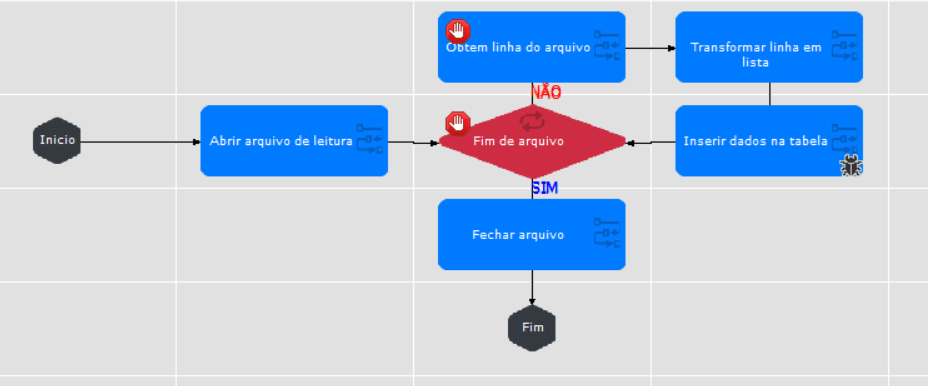
Criando um Novo Fluxo, salve com o Destino Servidor. Defina os Identificadores:

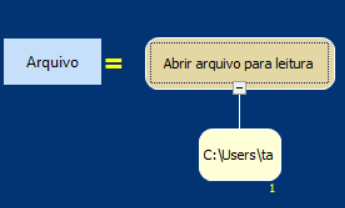
Coloque um  para abrir o arquivo que contém os dados. No Montador de Expressão, na aba Fluxos e Funções, localize a função Abrir arquivo para leitura:
Coloque uma  para verificar se é fim de arquivo. No Montador de Expressão, na aba Fluxos e Funções, localize a função Fim do Arquivo:

Coloque um para obter as linhas do arquivo. No Montador de Expressão, na aba Fluxos e Funções, localize a função Ler linha do arquivo:
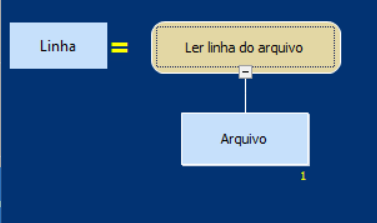
Coloque um para transformar linha em lista. No Montador de Expressão, na aba Fluxos e Funções, localize a função Separar Texto:
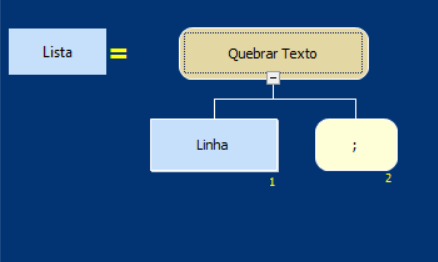
Coloque um para inserir dados na tabela. No Montador de Expressão, na aba Fluxos e Funções, localize a função Executar Atualização:
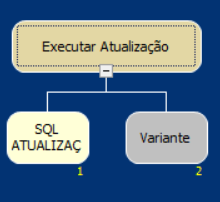
Na SQL ATUALIZAÇÃO, clique em  . Abrirá a tela Construtor SQL: Inserção. Localize a tabela Usuarios:
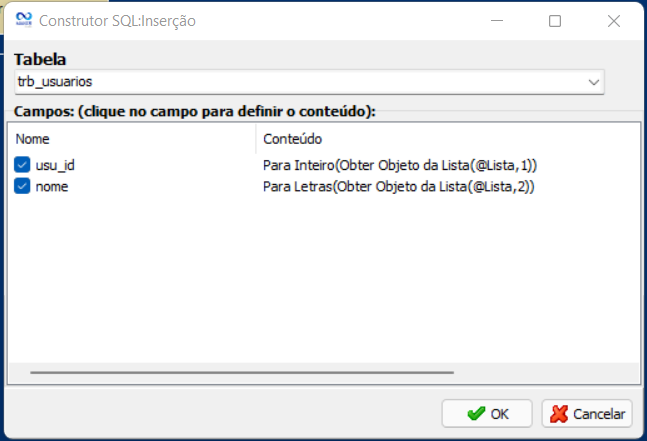
Na tela acima, observe que é necessário selecionar os campos. Abrirá a tela Montador de Expressão.
Para usu_id:
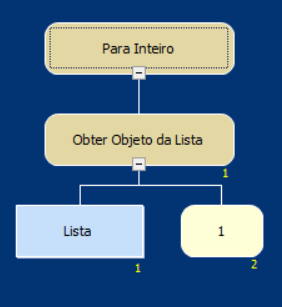
Para nome:
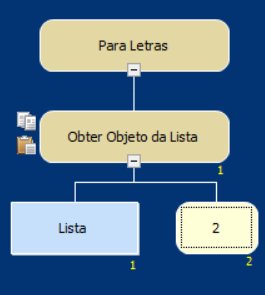
Associando fluxo a Eventos: Associe este fluxo ao formulário criado, aplicando ao componente Botão e ao Evento "Ao Clicar". O resultado na tabela ficará da seguinte forma:
