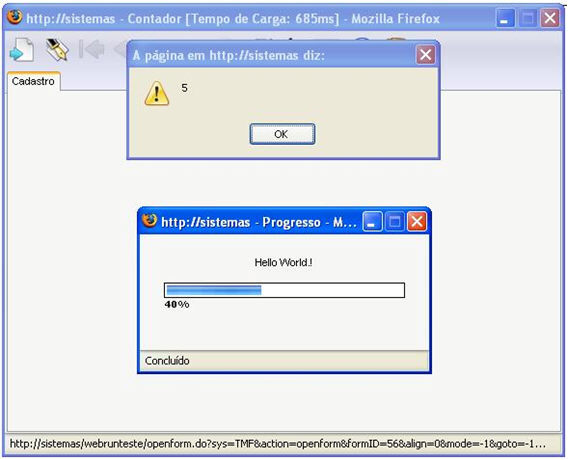
Exemplo de utilização de uma Barra de Progresso
A barra de progresso é utilizada para que aja um acompanhamento do que ocorre durante a execução do fluxo, quando se sabe que levará alguns momentos para processar uma determinada tarefa. Um bom exemplo da utilização deste recurso é:
-
Um contador que começa com o valor zero e que terá o seu valor incrementado de um;
-
Fazendo um Loop no qual a condição de saída será que o valor do contador seja maior que dez, será exibida uma barra de progresso que terá seu valor aumentado de 10% a cada incremento que o contador sofrer.
Observe imagem do fluxo que exemplificaremos:
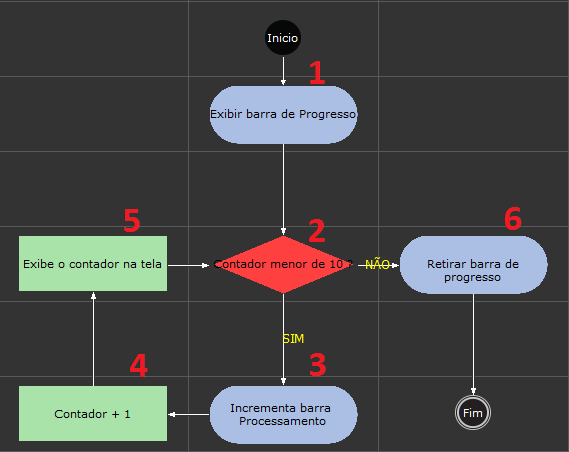
Siga os passos abaixo e crie um fluxo que apresentará uma Barra de Progresso:
- Crie um Identificador (variável) com o nome contador, do tipo Inteiro;

-
Insira, na área de edição de fluxo, um objeto Interação (1);
-
Clique duplo para editar o objeto;
-
A tela do objeto Interação, está composta pela lista de funções (à esquerda) e os parâmetros da função selecionada (à direita). Selecione a função Exibir Barra Progresso e:
-
Clique na linha de parâmetro da função;
-
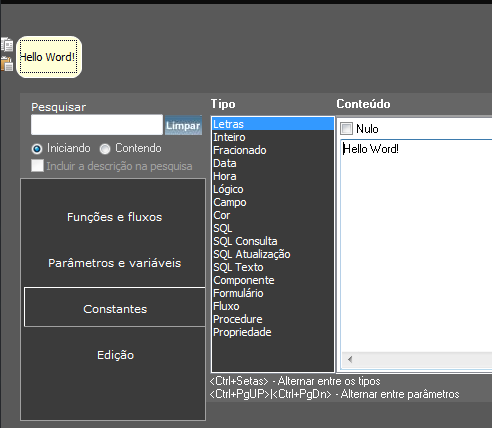
Na tela Montador de Expressões, clique sobre o objeto retângulo e defina Constante do tipo Letras onde o conteúdo será "Hello World !!!" (mensagem que será exibida dentro da caixa de diálogo da barra de progresso).
-
-
Confirme com o botão Ok do Montador de Expressões e outro Ok da tela do objeto Interação;
-
Documente o objeto como mostra a figura acima;
-
Insira um objeto Decisão (2) (esse objeto criará o contador);
-
Clique duplo para editar o objeto:
-
Na tela Montador de Expressões, clique sobre o objeto retângulo e defina as Propriedades:
-
Na aba Fluxos e Funções, localize a função Menor;
-
Clique no primeiro parâmetro da função, e clique na aba Identificadores, associe a variável contador (desta forma está passando o valor da variável que se chama contador para o primeiro parâmetro da função Menor);

-
-
Clique no segundo parâmetro da função e clique na aba Identificadores. Associe uma Constante do tipo Inteiro, cujo valor é 10 (dessa forma, está passando o valor 10 para ser analisado com a variável contador para o segundo parâmetro da função Menor);
-
Clique no botão Ok para sair da expressão do objeto Decisão;
-
Documente o objeto como mostra a figura acima;
-
Insira na área de edição de fluxo, um objeto Interação (3);
-
Clique duplo para editar o objeto;
-
Na tela do objeto Interação, selecione a função Incrementar Barra Progresso e defina os parâmetros:
-
Na tela Montador de Expressões, clique sobre o objeto retângulo e defina as Propriedades:
-
Na aba Fluxos e Funções, localize a função Multiplicação;
-
Clique no primeiro parâmetro da função, e clique na aba Identificadores, associe a variável contador (dessa forma está passando o valor da variável que se chama contador para o primeiro parâmetro da função Multiplicação);

-
Clique no segundo parâmetro da função, e clique na aba Identificadores, associe uma Constante do tipo Inteiro cujo valor é 10 (desta forma está passando o valor 10 para ser analisado com a variável contador para o segundo parâmetro da função Multiplicação);
-
Confirme com o botão Ok do Montador de Expressões e outro Ok da tela do objeto Interação;
-
Documente o objeto como mostra a figura acima;
-
Insira, na área de edição de fluxo, um objeto Processamento (4);
-
Clique duplo para editar o objeto;
-
Na tela Montador de Expressões, clique sobre o objeto retângulo e defina as Propriedades:
-
No campo Atribua o resultado ao identificador, associe o resultado à variável contador;
-
Na aba Fluxos e Funções, localize a função Soma;
-
Clique no primeiro parâmetro da função, e clique na aba Identificadores, associe a variável contador (desta forma está passando o valor da variável que se chama contador para o primeiro parâmetro da função Soma);
-
Clique no segundo parâmetro da função e clique na aba Identificadores, associe uma Constante do tipo Inteiro cujo valor é 1 (dessa forma está passando o valor 1 para ser somado ao valor da variável contador para o segundo parâmetro da função Soma);

-
Confirme com o botão Ok do Montador de Expressões;
-
Documente o objeto como mostra a figura acima;
-
Insira, na área de edição de fluxo, outro objeto Processamento (5);
-
Clique duplo para editar o objeto;
-
Na tela Montador de Expressões, clique sobre o objeto retângulo e defina as Propriedades:
-
Na aba Fluxos e Funções, localize a função Alertar agardadndo Ok;
-
Defina para parâmetro da função: clique na aba Identificadores e associe a variável contador;

-
Confirme com o botão Ok do Montador de Expressões;
-
Documente o objeto como mostra a figura acima;
-
Ligue o objeto Processamento ao objeto Decisão;
-
Insira, na área de edição de fluxo, um objeto Interação (6);
-
Clique duplo para editar o objeto;
-
Na tela do objeto Interação, selecione a função Retira Barra Progresso;
-
Documente o objeto como mostra a figura acima;
-
Salve o fluxo e feche a tela do Editor de Fluxo de Ações.
Associe o fluxo à um componente do formulário ou à um Evento que dispare o fluxo.
Acione o programa na Web e utilize o formulário que recebeu o fluxo.