Card

O Card é um componente bastante versátil que pode ser utilizado para exibir informações diversas, como lista de produtos, informações, etc., tornando a interação com os dados em tela mais objetiva e detalhista, sendo possível organizar cada card de acordo com a necessidade do usuário.
Possui um cabeçalho, utilizado como título do componente, um corpo para inserir informações mais detalhadas, um título do corpo e um rodapé. Suporta a utilização de imagens, formatação de texto e alinhamento, eventos de clique e preenchimento de informações e execução de fluxo associado ao componente.
O preenchimento de dados no Card pode ocorrer através da função Card - Preencher, na qual deve ser passado o componente no primeiro parâmetro e os demais dados de cabeçalho, título do corpo, texto do corpo, rodapé e/ou imagem, sendo estes parâmetros opcionais, exceto o primeiro (componente). O componente suporta também a criação de múltiplos cards, cujo preenchimento é feito através de registros retornados através de consulta definida pelo usuário.
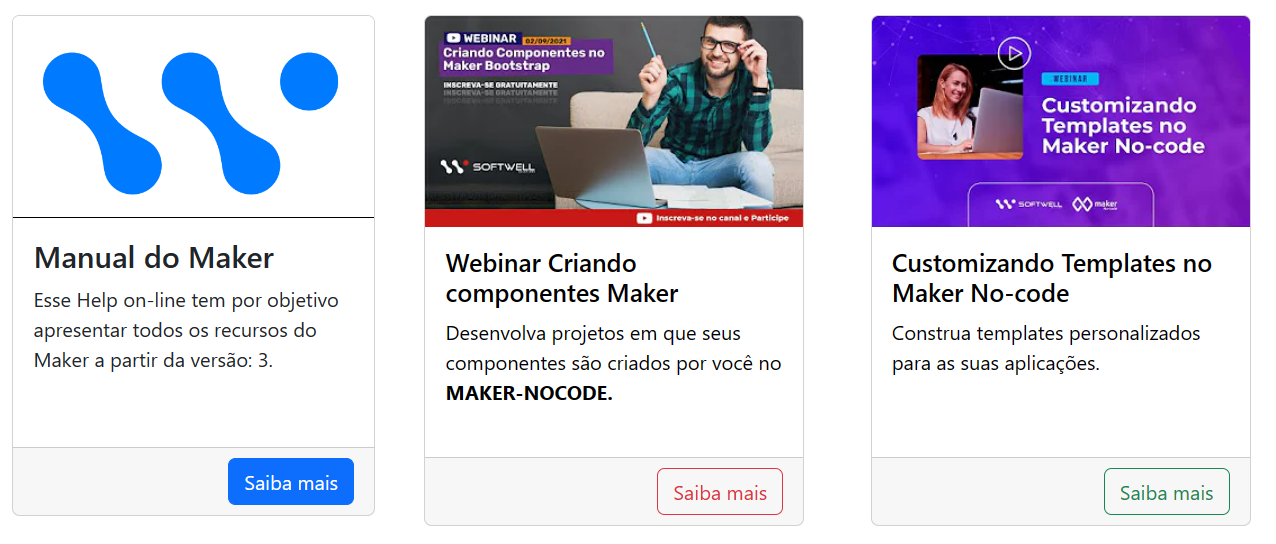
Imagem 1 - Interface do componente carregado no Webrun.
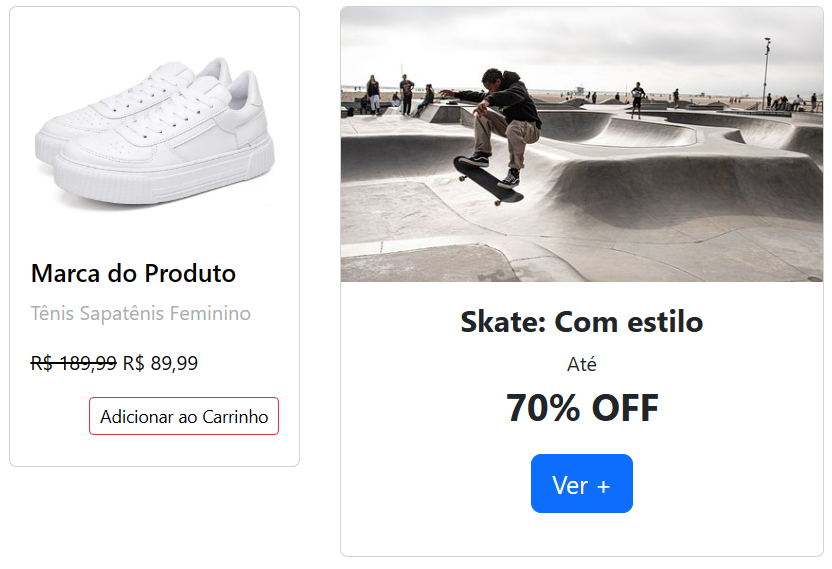
Imagem 2 - Interface do componente carregado no Webrun.
Propriedades em comum:
| Propriedade | Descrição | Tipo | Exemplo |
|---|---|---|---|
| Altura | Define a altura do componente | Inteiro | 250 |
| Código | Informa o código gerado pelo Maker ao qual o componente/formulário foi associado. De forma geral, não interfere nas características do componente. | Inteiro | 5 |
| Container | Informa em qual container o componente irá ser inserido. | Indefinido | - |
| Dica | Armazena uma dica para o componente, o qual se torna acessível no modo de inserção ou alteração. | Letras | "Clique para conhecer melhor" |
| Habilitado | Torna o componente possível ser editado ou manipulado. | Lógico | Sim |
| PosiçãoX e PosiçãoY | O "X" determina a posição do componente em relação à esquerda do formulário, e o "Y" em relação ao topo. | Inteiro | 100 |
| Tabulação | Indica a ordem de tabulação do componente em relação aos outros que compõem a aba do formulário na qual está posto. Essa ordem pode ser observada quando o usuário altera o estado do formulário/grade para o modo de inclusão ou edição e navega entre os componentes/campos usando a tecla Tab. | Inteiro | 2 |
| Tabular | Selecionando a opção Sim, quando o usuário estiver navegando entre os componentes, como foi descrito no item anterior, o componente receberá foco (observada a ordem de tabulação). | Lógico | Sim |
| Tamanho | Aplicado a todos - determina a largura do componente ou formulário. | Inteiro | 100 |
| Visível | Aplicada a todos os componentes, com exceção da Moldura e do objeto formulário - Selecionando a opção Sim, o componente aparece no formulário. | Lógico | Sim |
| Nome | Aplicada a todos os componentes e para o objeto formulário - apresenta o nome do componente. O Maker sugere um nome diferente dos nomes dos componentes existentes no formulário para evitar que mais de um componente possua o mesmo nome. | Letras | "Card" |
Propriedades específicas do componente Card:
| Propriedade | Descrição | Tipo | Exemplo |
|---|---|---|---|
| Editável | Quando a propriedade Consulta SQL está ativa, esta propriedade permite habilitar um card inicial com um botão cuja função é adicionar as informações do novo card. | Lógico | Sim |
| Formulário | Quando a propriedade Consulta SQL esta ativa, esta propriedade define qual o formulário que será aberto para inserir um novo card no conjunto de cards. Caso não exista formulário selecionado, utilizará um modal padrão para inserção de cards dinamicamente no banco de dados. | Lista | "Formulário Dados" |
| Fonte de Dados | Condutor de dados para a propriedade Consulta SQL. | - | - |
| Consulta SQL | Esta propriedade permite que o usuário crie um conjunto de cards, cujos dados de preenchimento são vindos do banco de dados, de acordo com a consulta estabelecida no campo. | SQL | Select crd_dados.crd_dad_id, crd_dados.crd_dad_titulo, crd_dados.crd_dad_bodytitle, crd_dados.crd_dad_textbody, crd_dados.crd_dad_bodytitle, crd_dados.crd_dad_footer, crd_dados.crd_dad_image |
| Campo ID | Esta propriedade representa o campo-chave (identificador único) selecionado durante a configuração da propriedade Consulta SQL, o qual identifica a tabela que se contém os dados que serão preenchido no card. | inteiro | crd_dad_id |
| Campo Título | Seleciona o campo que contém o Título do Card na consulta SQL. | Letras | crd_dad_titulo |
| Campo Título do Corpo | Seleciona o campo que contém o Título do Corpo do Card na consulta SQL. | Letras | crd_dad_bodytitle |
| Campo Texto do Corpo | Seleciona o campo que contém o Texto do Corpo do Card na consulta SQL. | Letras | crd_dad_textbody |
| Campo Imagem | Seleciona o campo que contém o Rodapé do Corpo do Card na consulta SQL. | Imagem | crd_dad_image |
| Altura dos Cartões | Define a altura dos cards quando os dados do card vem da consulta SQL.SQL. | Inteiro | crd_dad_image |
| Tamanho dos Cartões | Define o Tamanho dos cards quando os dados do card vem da consulta SQL. SQL. | Inteiro | crd_dad_image |
| Quantidade de Colunas | Define a quantidade de colunas em quando os dados do card vem da consulta SQL. SQL. | Inteiro | crd_dad_image |
| Alinhamento do Texto | Alinha todos os textos do componente segundo o valor dessa propriedade. | Lista | Esquerda |
| Cor de fundo | Permite a definição de uma cor de fundo para o componente. | cor | Cor Automática do Componente |
| Estilo Bootstrap | Lista de estilos pré-definidos de acordo com a documentação do Bootstrap. | Lista | Transparente |
| Exibição da Imagem | Configura a forma como a imagem é apresentada no componente. Selecionando a opção: Preencher: A imagem mantém sua proporção e preenche a dimensão dada. A imagem será cortada para caber Ajutar: A imagem mantém sua proporção, mas é redimensionada para caber dentro da dimensão especificada Estender: Este é o padrão. A imagem é redimensionada para preencher a dimensão especificada. Se necessário, a imagem será esticada ou comprimida para caber. | Lista | Preencher |
| Posição da Imagem | Define a posição da imagem no componente. | Lista | Esquerda |
| Fonte | Define estilos de formatação dos textos do componente. | Fonte | MS Sans Serif,8,0000,clWindowText |
| Estilo (CSS) | Estilo CSS que será aplicado no componente. | Letras | |
| Título | Define o texto do cabeçalho do componente quando não há consulta SQL. | Letras | "Estamos no Instagram" |
| Título do Corpo | Define o título do corpo do componente quando não há consulta SQL. | Letras | "Fique por dentro" |
| Texto do Corpo | Define o texto do corpo do componente quando não há consulta SQL. | Letras | https://www.instagram.com/softwellsolutions |
| Texto do Rodapé | Define o texto do rodapé do componente quando não há consulta SQL. | Letra | "Clique no Card" |
| Imagem | Permite a seleção de uma imagem da Galeria de Imagens para exibição. A imagem a ser selecionada deve existir na Galeria de Imagens. Para vincular uma imagem, selecione a imagem (a imagem ficará com a borda laranjada) e clique no botão Selecionar (imagens podem ser gravadas no Maker pela opção Galeria de Imagens do menu Projeto). Para desvincular uma imagem do formulário, clique no botão Nenhum. | Imagem | imagem.png |
| URL Imagem do Card | Utilizada para apresentar uma imagem contida em qualquer site, bastando para isso que o usuário informe o endereço no qual ela pode ser encontrada. | Letras | https://manual.softwell.com.br/w.png |
Observações:
-
A propriedade Consulta SQL ativa o modo de múltiplos cards;
a. Não Editável:
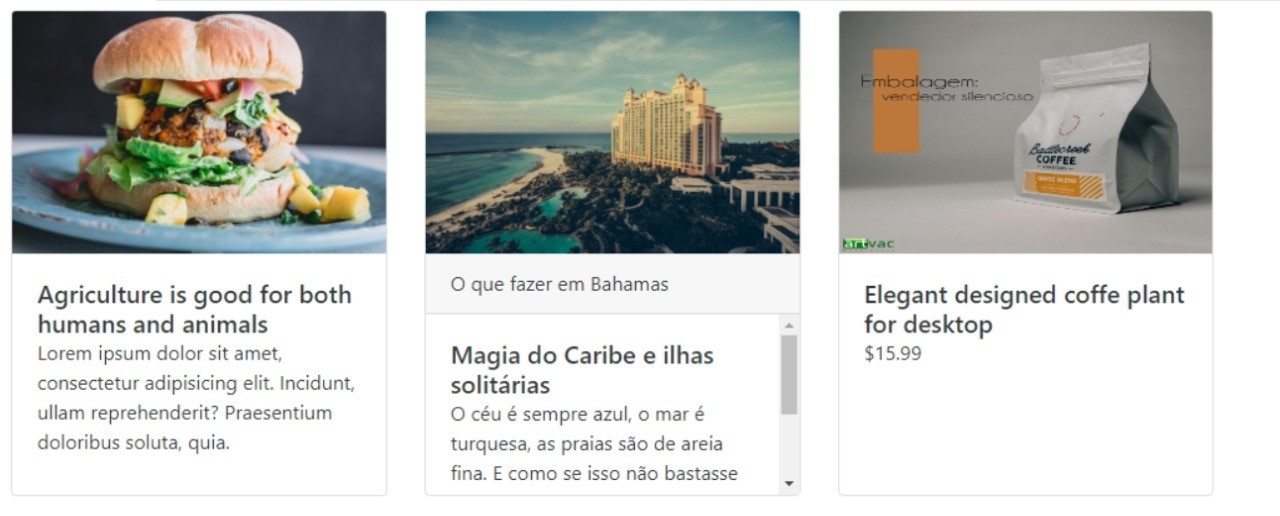
Imagem 3 - Interface do componente carregado no Webrun não editável.
b. Editável:
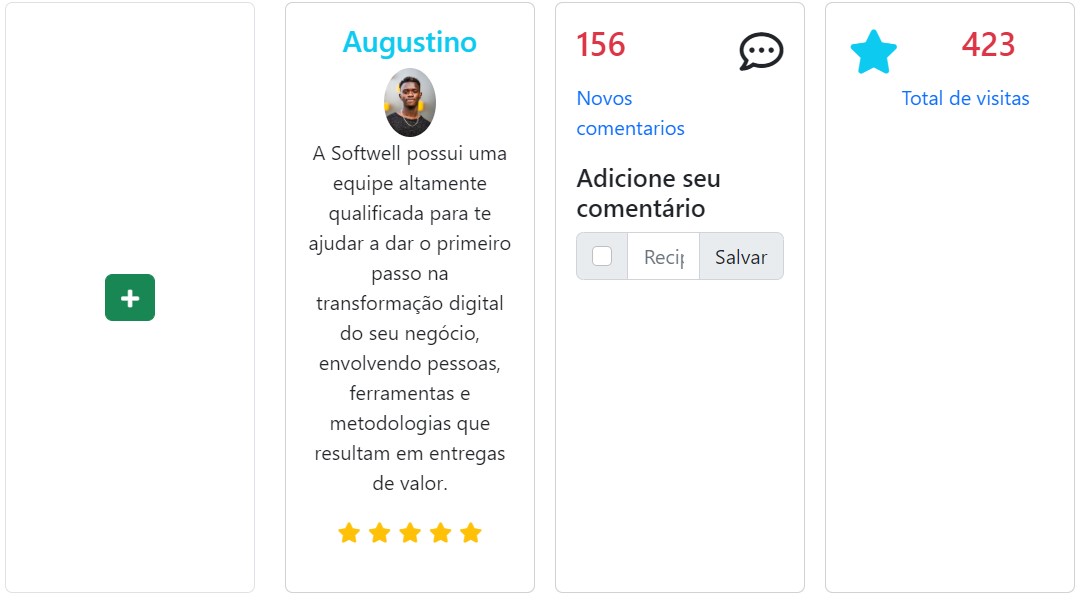
Imagem 4 - Interface do componente carregado no Webrun editável.
-
Se a propriedade Cor de Fundo for definida a propriedade Estilo Bootstrap é ignorada;
-
Para utilizar a propriedade Estilo Bootstrap, a propriedade Cor de Fundo deve estar com o valor “Cor Automática do Componente”;
-
Se a propriedade URL Imagem do Card for definida a propriedade Imagem do Card é ignorada;
-
Os elementos do card (título, rodapé etc) só serão criados se o conteúdo for definido.
-
As propriedades Editável e Formulário dependem da propriedade Consulta SQL, ou seja, caso a propriedade Consulta SQL não seja definida, as propriedades Editável e Formulário não terão qualquer efeito;
-
A propriedade Estilo CSS deve ser utilizada para formatações mais específicas do componente;
-
É possível utilizar HTML nos campos do card do tipo Letras. Como no exemplo abaixo:
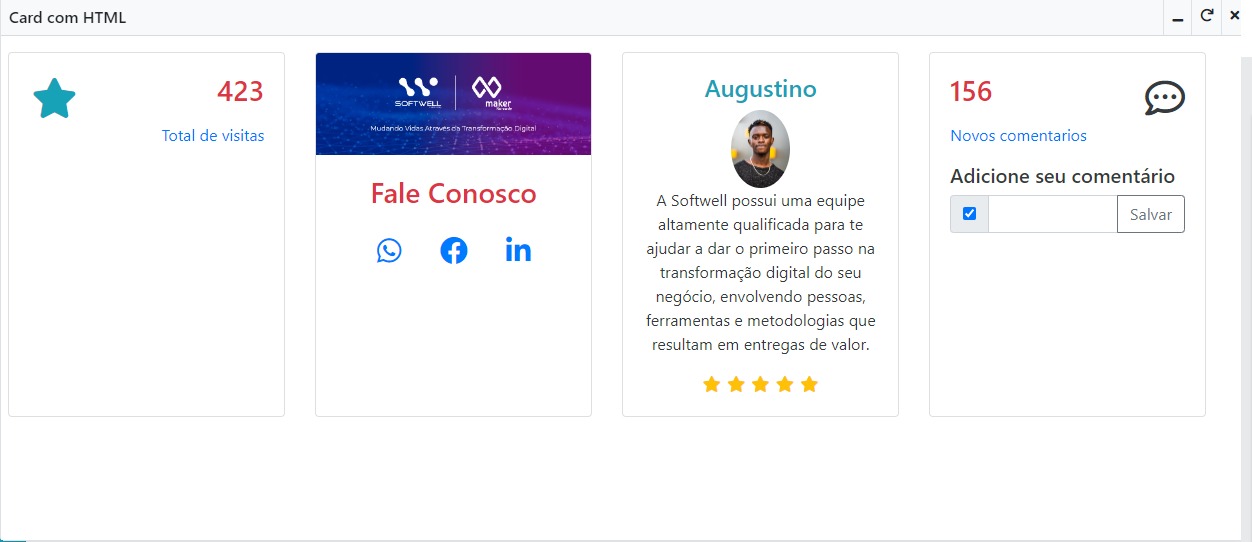
Imagem 5 - Interface do componente carregado com HTML.
- É possivel preencher o card utilizando a função "Criar lista a partir dos Elementos" em um fluxo vinculado ao evento Ao Preencher. Como pode ser visto no fluxo criado abaixo:
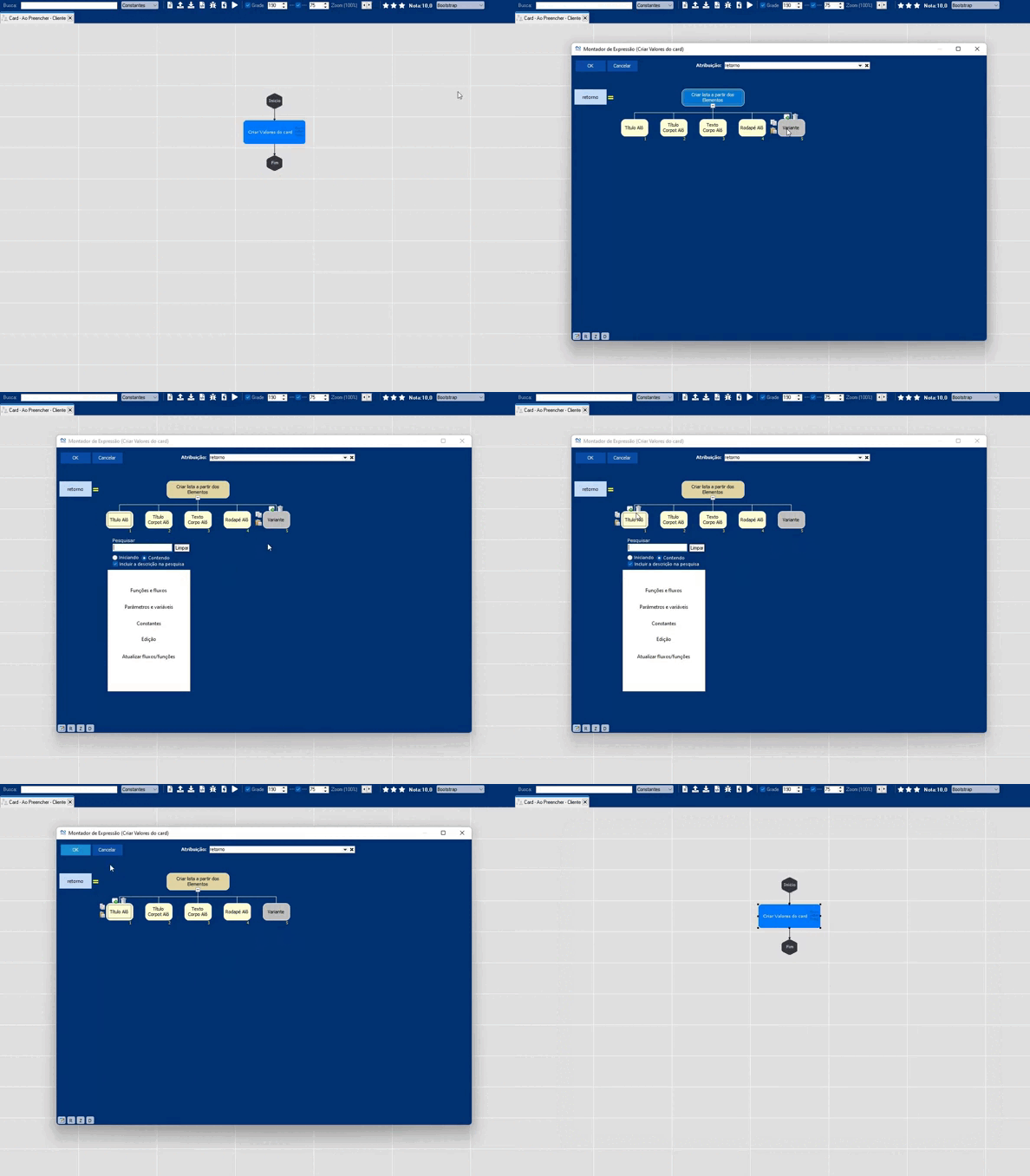
Gif 1 - Interface de fluxo no Maker Studio.
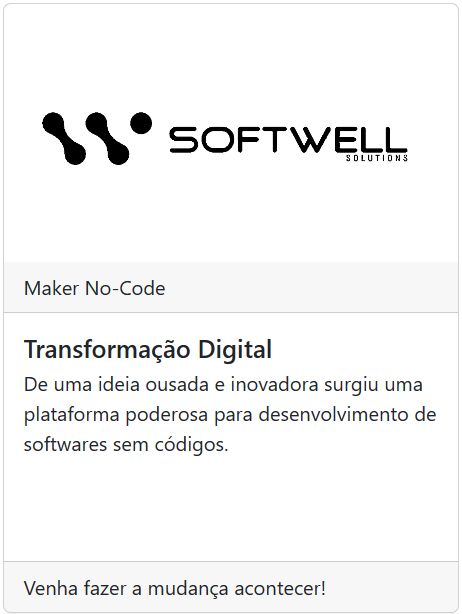
Imagem 6 - Interface do componente utilizando ao preencher.
-
Tamanho mínimo para que todos elementos do card apareçam: a. Com imagem na Esquerda ou Direita: tamanho 150 por 120 de Altura; b. Com imagem em Acima ou Abaixo ocupando 50% do card: tamanho 353 por 329 de Altura; c. Sem imagem: tamanho 169 por 113 de Altura;
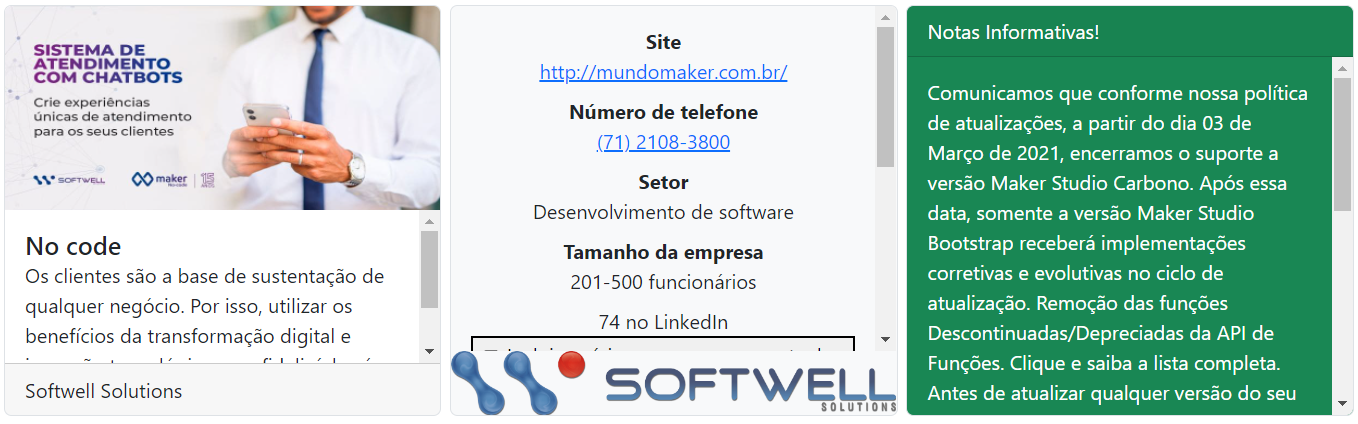
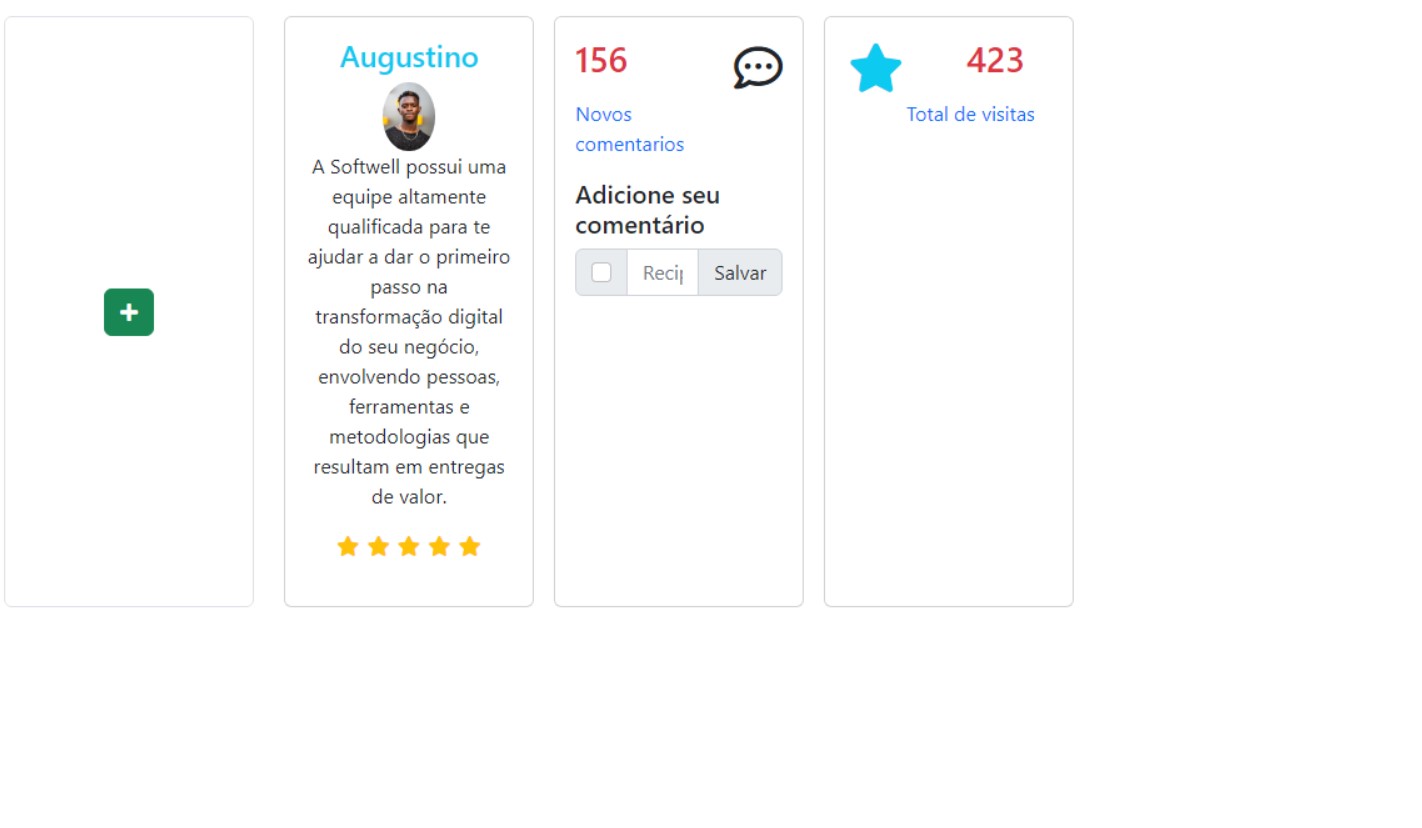
Imagem 7 - Interface do componente com altura modificada.
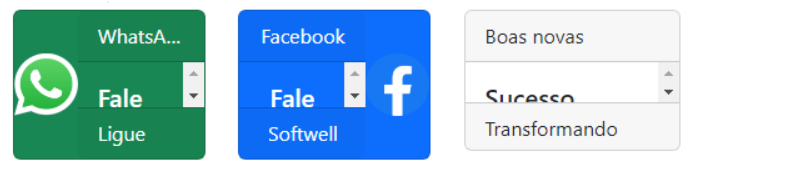
Imagem 8 - Interface do componente com largura modificada.
-
Quantidade de Colunas:
-
Quando definida: Haverá o número de cartões em uma linha e será equivalente a definição da propriedade. Além disso, a sua altura e largura se comportará com base nas propriedades abaixo:
- Quando não definida a Altura dos Cartões, o cartão terá sua altura de acordo ao tamanho máximo do componente;
- O Tamanho dos Cartões será proporcional ao numero de colunas aplicada ao Componente.  
Imagem 9 e 10 - Interface do componente definindo quantidade de colunas.
-
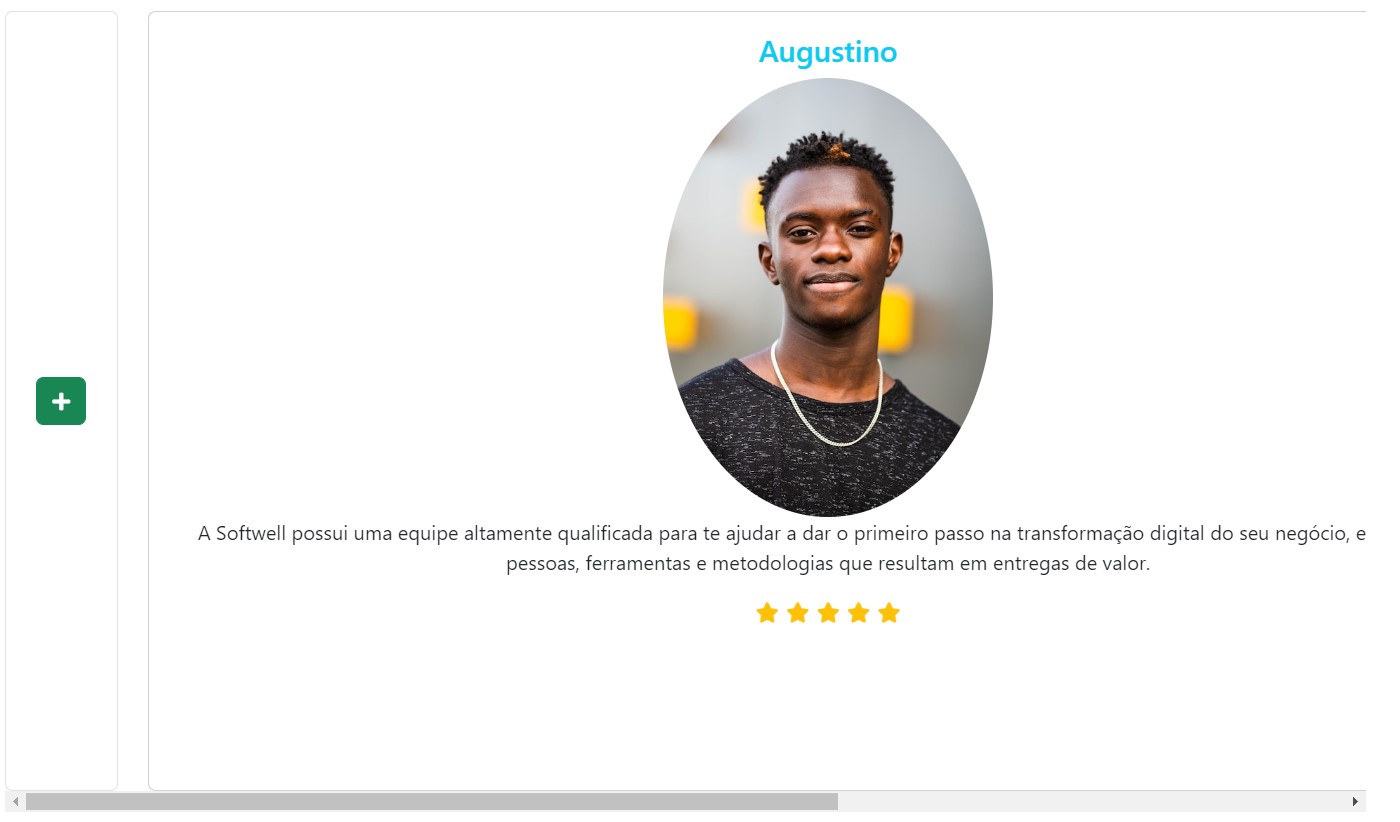
Não definida: Todos os cartões ficarão na mesma linha e sua altura e largura se comportará com base nas propriedades abaixo:
- A Altura dos Cartões será de acordo ao tamanho máximo do componente.
- Quando não definida o Tamanho dos Cartões, o cartão terá seu tamanho de acordo o seu conteúdo.
-
Imagem 11 e 12 - Interface do componente sem definição de quantidade das colunas.
Eventos do componente Card:
| Evento | Descrição | Parâmetro Automático |
|---|---|---|
| Ao clicar | O evento é executado ao usuário clicar no componente. | *Parâmetos passados de acordo com a propriedade "Parâmetros de entrada do fluxo" |
| Ao Preencher | O evento é executado quando o card é preenchido | *Parâmetos passados de acordo com a propriedade "Parâmetros de entrada do fluxo" |
Função Específica do Componente Card:
-
Card - Preencher Card: Preenche os campos do componente Card de acordo com os parâmetros fornecidos.
É importante seguir a ordem dos parâmetros para que a função tenha o resultado esperado. Conforme exemplo abaixo:
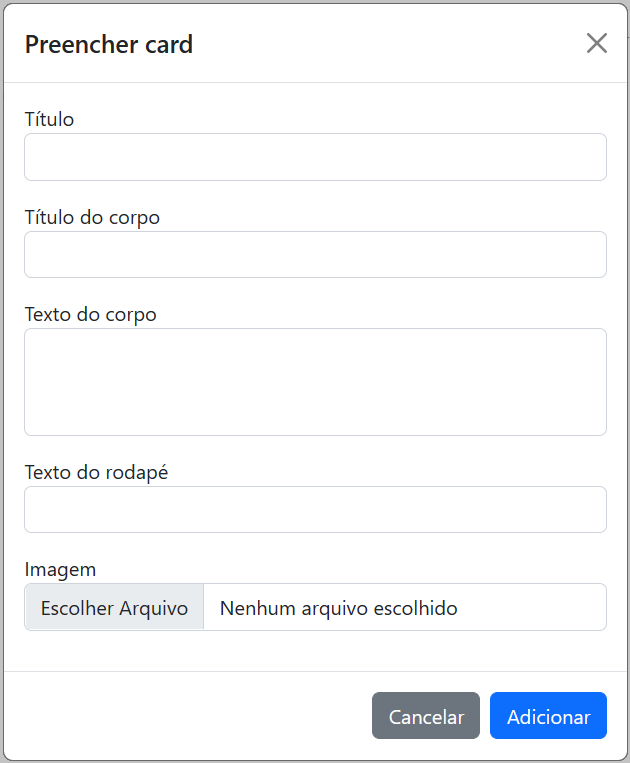
Imagem 13 - Interface do componente definindo quantidade de colunas.
-
Card - Anexar Evento ao Componente: irá associar um evento no padrão W3C (DOM Events Specification) ao componente Card através do fluxo, caso este esteja associado. É necessário passar como parâmetros o componente em questão, o nome do evento, o fluxo e seus parâmetros (caso existam), conforme a descrição abaixo:
- Componente;
- Evento;
- Fluxo;
- Parâmetros;
Observações:
- Os parâmetros 2 ao 6 são opcionais;
- Caso o parâmetro seja nulo o item não será criado no Card;
- Caso seja passado um valor vazio, o item não será alterado;
- Nos parâmetros 2, 3 e 4;
- Caso o evento passado seja "onclick", o cursor será modificado para pointer, caso contrário, não será modificado;
- Caso o valor do evento seja nulo ou vazio, por padrão, será atribuído o evento "onclick";