Como acessar um Fluxo Web
Visão geral
Um Fluxo Web é um fluxograma da camada Servidor marcado com a propriedade Web ativada. Com isso, a regra pode ser chamada por uma página HTML ou por qualquer cliente HTTP, sem necessidade de abrir um formulário no Webrun.
Neste guia, o exemplo cadastra um Estado na tabela GER_ESTADO a partir de um botão em uma página HTML simples.
Consultar os fluxos web do projeto
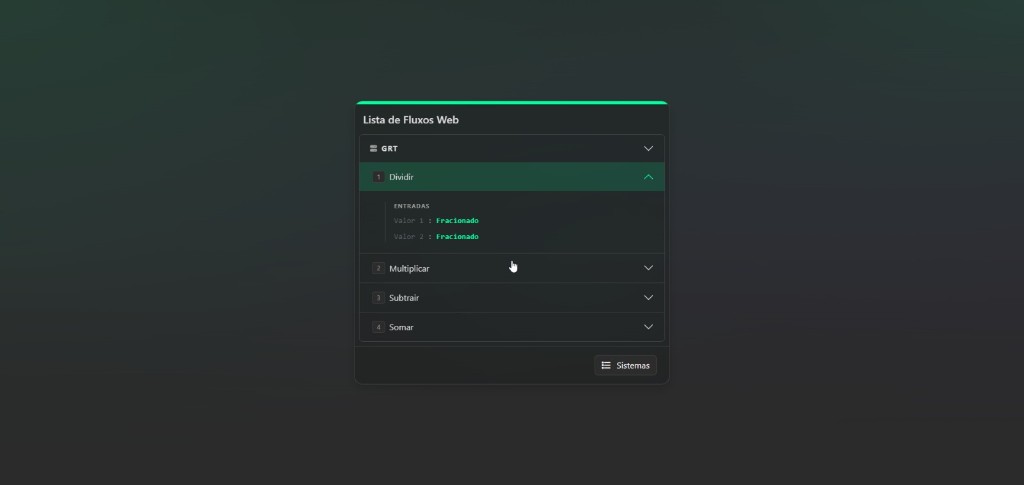
Antes de montar a URL de chamada, você pode verificar quais fluxos estão disponíveis como Web no seu projeto, seus parâmetros de entrada e a URL de cada regra.
Pelo painel administrativo
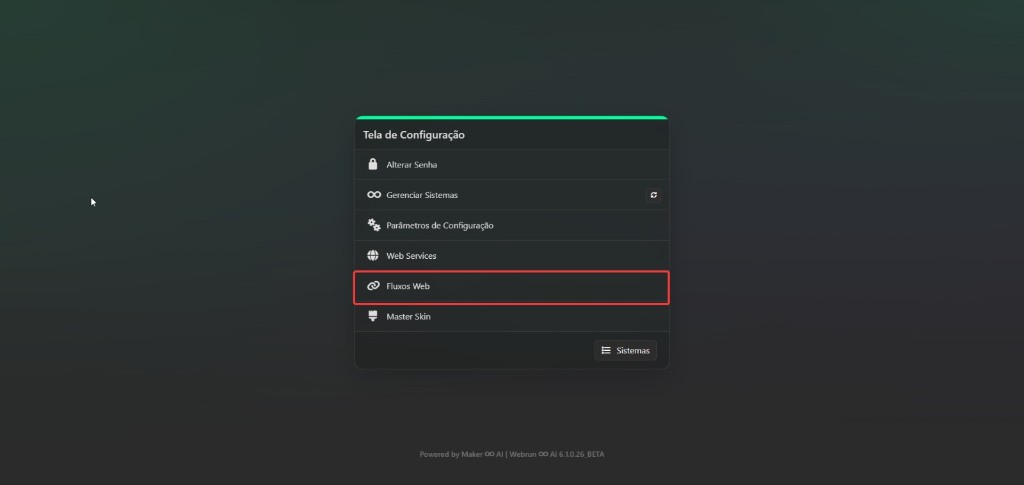
- Acesse a Tela de Configuração do Webrun.
- Clique em Fluxos Web:
A tela exibe os sistemas que possuem fluxos marcados como Web, os respectivos fluxos e os parâmetros necessários para a execução de cada um:
Pela URL direta
Também é possível acessar a mesma listagem diretamente pelo endereço:
http://INSTANCIA:PORTA/CONTEXTO/webRules.jsp
Substitua os valores conforme o seu ambiente.
Use essa tela para validar o nome exato do fluxo (incluindo espaços e acentos) e os parâmetros de entrada antes de montar a URL ou o formulário HTML.
Passo a passo
1. Criar e publicar o fluxo
1.1 Montar o fluxograma
-
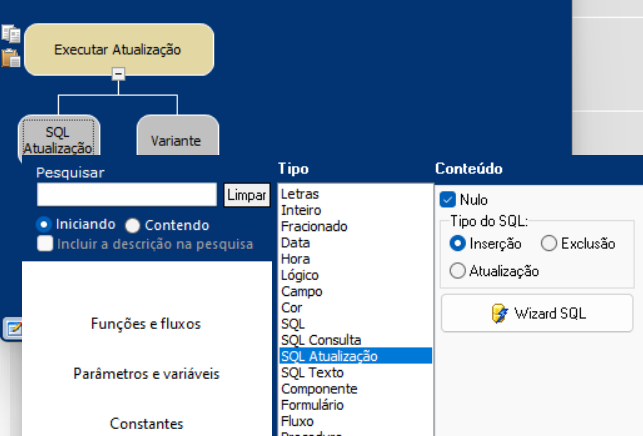
Adicione um processamento
 e utilize a função Executar Atualização.
 -
Ao clicar no parâmetro SQL Atualização, a tela Propriedade será aberta:
-
Clique em
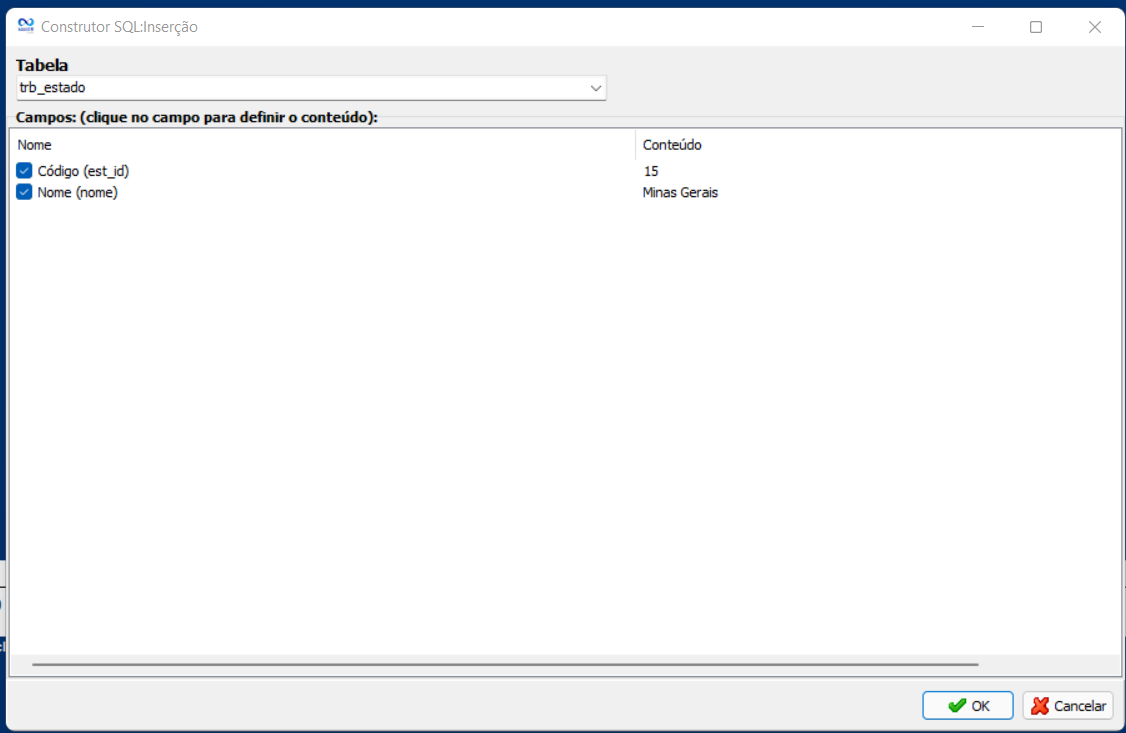
 . Abrirá a tela Construtor SQL: Inserção. No campo Tabela, selecione
 GER_ESTADO. -
No campo Código (
est_cod), informe o valor desejado: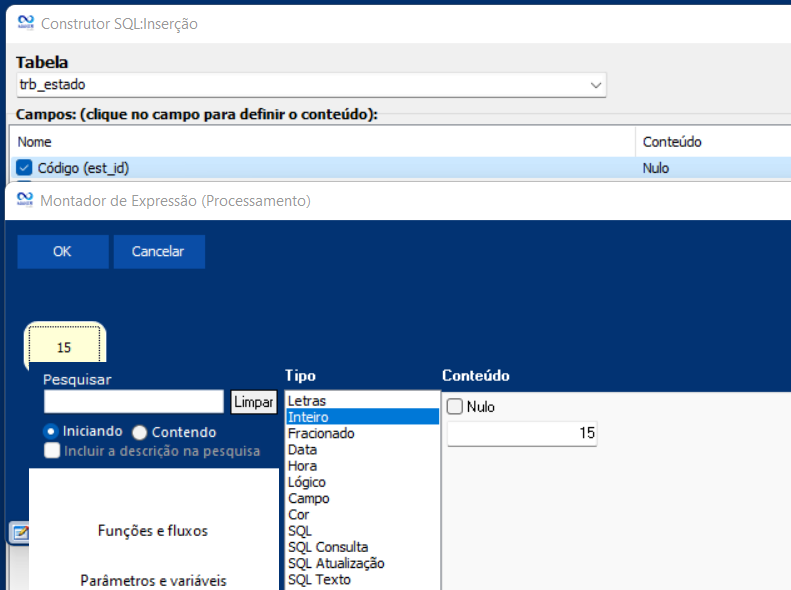
-
No campo Nome (
est_nome), informe o estado desejado:
A tela deve ficar assim:
1.2 Salvar e marcar como Web
-
Salve o fluxo na camada Servidor.
-
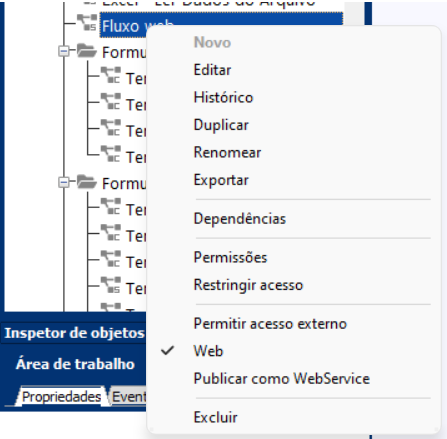
Na aba Objeto Fluxos, clique com o botão direito no fluxo e selecione Web:
-
Salve o projeto.
2. Criar a página HTML
Abra um editor de texto e crie um arquivo HTML com o código abaixo. Ajuste a URL do action conforme o seu ambiente e o nome exato do fluxo:
<html>
<head>
  <meta http-equiv="Content-Type" content="text/html; charset=UTF-8">
</head>
<body>
  <form method="POST" action="http://127.0.0.1:202/webrunstudio/Fluxo web.rule?sys=TRB">
    <input type="submit" value="CLIQUE" id="botao" name="botao" />
  </form>
</body>
</html>
3. Testar a integração
-
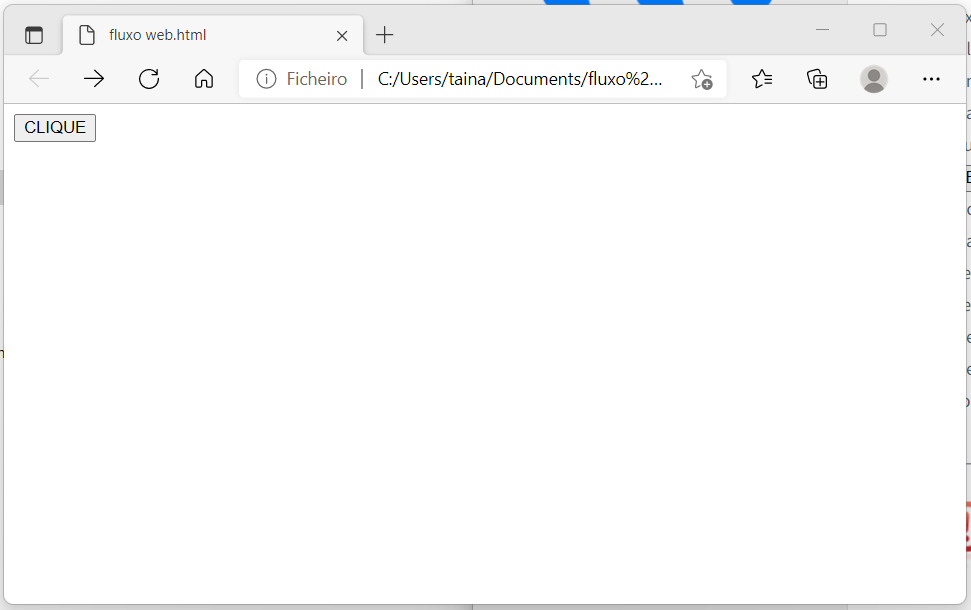
Abra o arquivo HTML no navegador.
-
Clique no botão CLIQUE:
-
Consulte a tabela
TRB_ESTADOe verifique se o registro foi criado: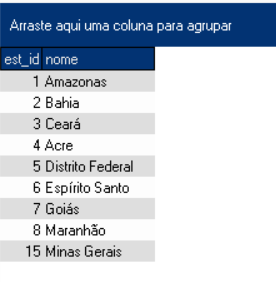
Montagem da URL
A URL de chamada segue o padrão:
http://[IP]:[Porta]/[Contexto]/[Nome da regra].rule?sys=[Sigla do sistema]
| Item | Observação |
|---|---|
| Nome da regra | Deve ser exatamente como definido no fluxo, incluindo espaços, acentos e caracteres especiais |
Parâmetro sys | Obrigatório — identifica o código do sistema |
| Demais parâmetros | Podem ser enviados via GET ou POST, com o mesmo nome definido no fluxo |
Exemplo com parâmetro de entrada
Se o fluxo possui um parâmetro chamado Código do Cliente, inclua um campo com o mesmo nome no formulário HTML:
<input type="text" name="Código do Cliente" />
Também é possível enviar arquivos como parâmetro de entrada:
<input type="file" name="arquivo" />
O retorno da regra é enviado na resposta do POST — pode ser texto (String) ou bytes, conforme o retorno definido no fluxo.
Não utilize como parâmetro de entrada da regra os nomes sys, formID ou locale.
Informações complementares
- Para um exemplo completo de envio de arquivos via Fluxo Web, consulte Enviando arquivos via fluxo Web.
- O sistema que utilizar Fluxos Web não deve conter instância configurada na Área de Trabalho.