Autenticação de Usuário
Esta dica apresentará, passo a passo, um exemplo de autenticação de usuário usando o Active Directory. Com esse exemplo, é possível aproveitar o login e a senha de acesso à rede do usuário para acessar o sistema no Webrun.
Criando o Fluxo
1. Serão utilizados dois Parâmetros de Entrada:

Observação: É necessário criar, na ordem, o Login e a Senha, pois, quando o projeto é acessado no Webrun, envia parâmetros ao fluxo associado ao projeto.
2. Será criada uma variável na tela Identificadores (variáveis):

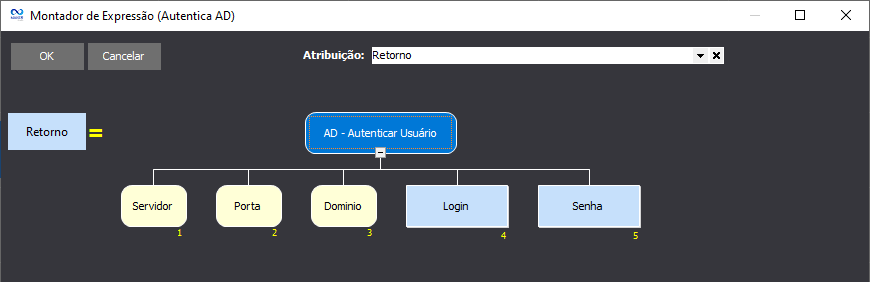
3. Coloque um  para autenticar o usuário. Use a função AD - Autenticar Usuário e associe o resultado à variável Retorno:
-
Primeiro Parâmetro: Colocar o nome do Servidor.
-
Segundo Parâmetro: Colocar o número da porta que o Active Directory utiliza. O padrão é 389.
-
Terceiro Parâmetro: Colocar o nome do Domínio.
-
Quarto Parâmetro: Associe ao parâmetro de entrada criado (Login).
-
Quinto Parâmetro: Associe ao parâmetro de entrada criado (Senha).
4. Insira uma  para verificar se o usuário foi autenticado. Use a função Igual:

5. Se o usuário foi autenticado, clique em  para informar o Parâmetro de Retorno. No Montador de Expressão, em Propriedade, selecione Inteiro e digite 2:

Observação: No valor de retorno, é possível escrever master, pois, quando o usuário acessar o sistema, terá o perfil de administrador. No exemplo acima, foi criado um Grupo no Webrun com o nome Visitante, assim, quando o usuário acessar o projeto, não possuirá perfil de administrador. O número 2 refere-se ao código do grupo criado (Visitante). Caso queira visualizar o código do grupo, acesse a tabela FR_GRUPO.
6. Se o usuário não foi autenticado, clique em para informar o Parâmetro de Retorno. No Montador de Expressão, em Propriedade, selecione Inteiro e digite -1:

Observação: Existem outros valores que podem ser retornados no componente. Para saber mais, acesse Propriedade e Eventos da Área de Trabalho.
O Fluxo ficará assim:

7. Salve o fluxo para Destino Servidor.
8. Feche o Editor de Fluxo de Ações.
9. Associe ao Evento Ao Autenticar na área de trabalho do Maker o fluxo criado. Não é necessário colocar os parâmetros de entrada na tela Ações.
10. Salve o Projeto e acesse no Webrun.
Formulários de Usuários e Grupos
O Webrun dispõe, de forma padrão, formulários de Usuários e Grupos que vêm em seu core.
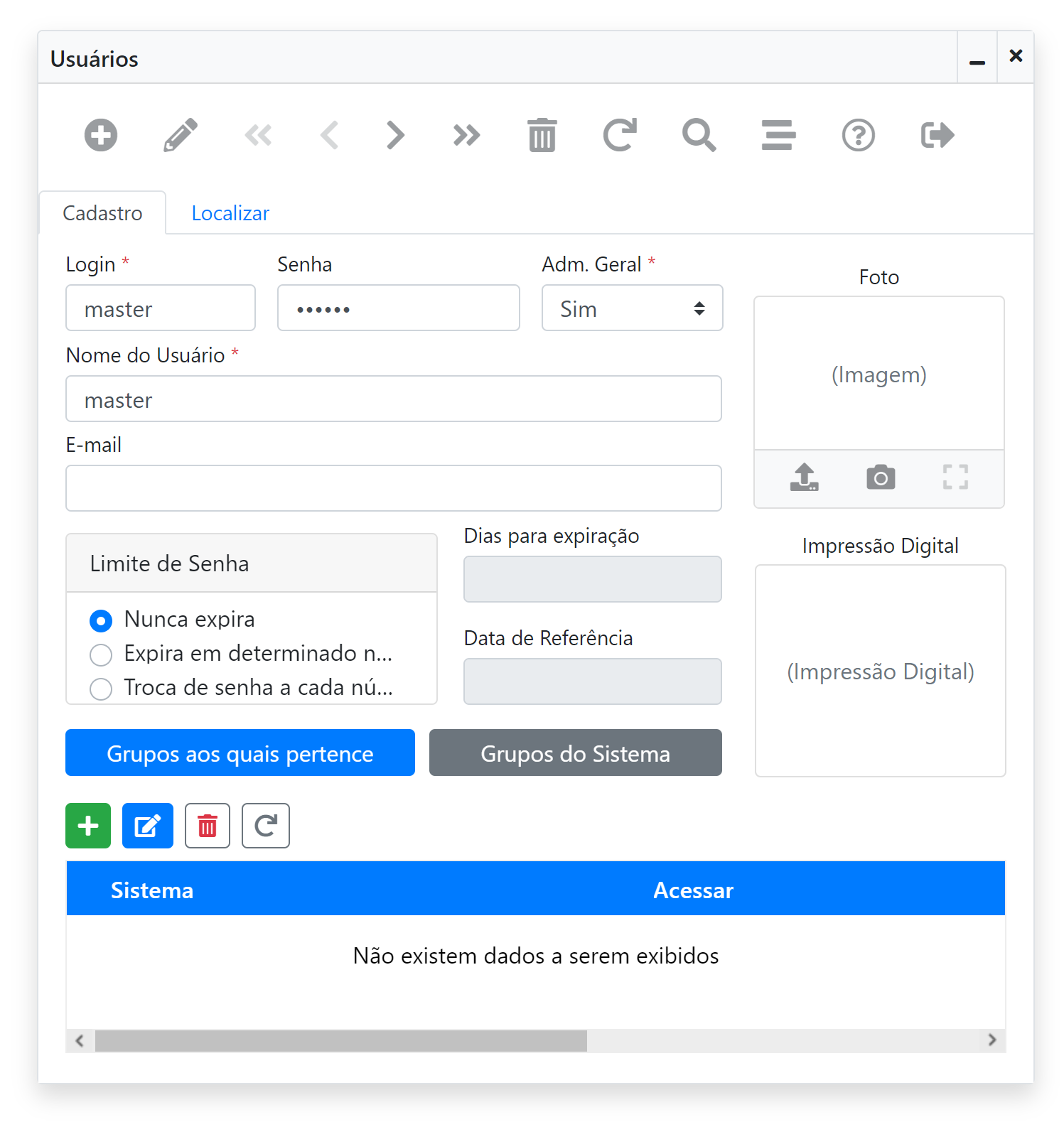
É possível sobrescrever os mesmos através das propriedades da Área de Trabalho do Maker.
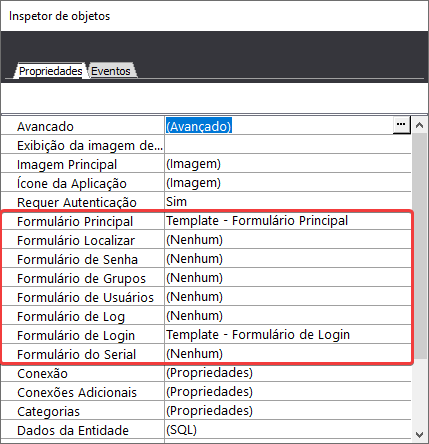
Após definir o fluxo no evento Ao Autenticar do sistema, é necessário especificar o formulário de Usuários e Grupos se você quiser utilizá-los. Para isso, você pode baixar os formulários do sistema do Webrun e fazer sua implementação para atender às suas necessidades.
Essa etapa é necessária pois a autenticação do Webrun foi sobrescrita pelo seu fluxo e o Webrun não lida mais com os usuários do seu sistema.
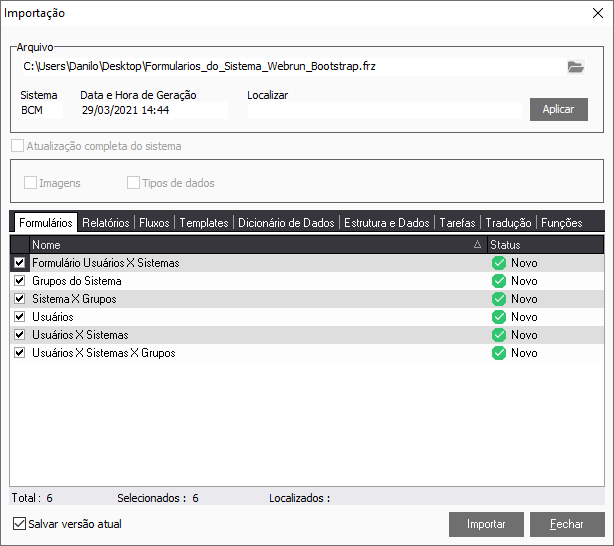
Se o evento for associado e os formulários não forem definidos, o seguinte erro irá aparecer em tela quando for solicitado a abertura dos mesmos:
