Publicando um sistema
A publicação para a plataforma.net é bastante simples, seguindo o mesmo padrão de publicação do Webrun java. Abaixo serão exemplificados o passo a passo para conseguirmos realizar uma publicação utilizando a versão .net:
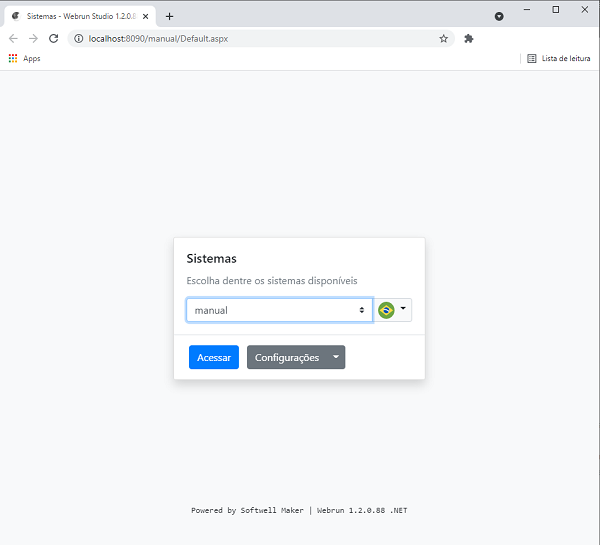
- Acesse o Webrun. Para mais informações clique aqui. Após acessar o Webrun clique em Configurações.
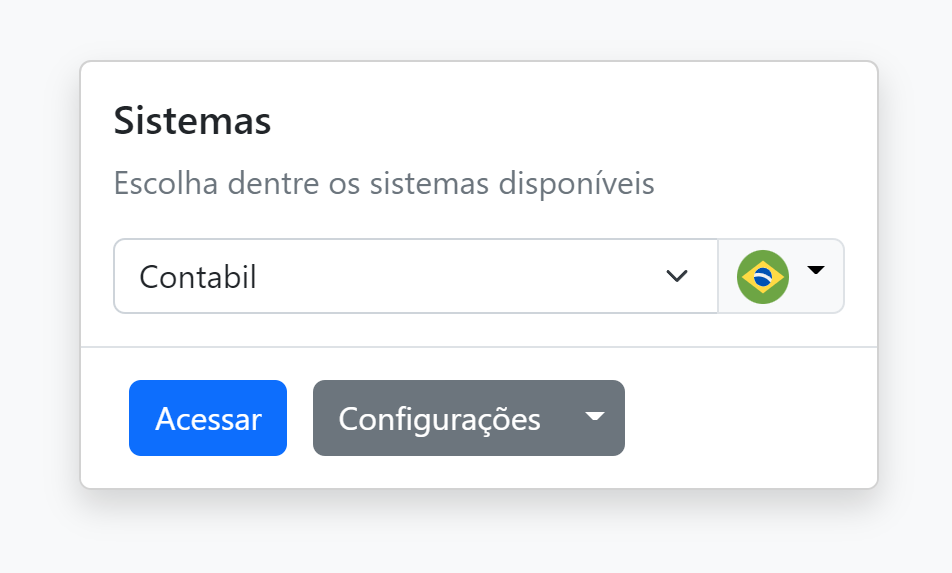
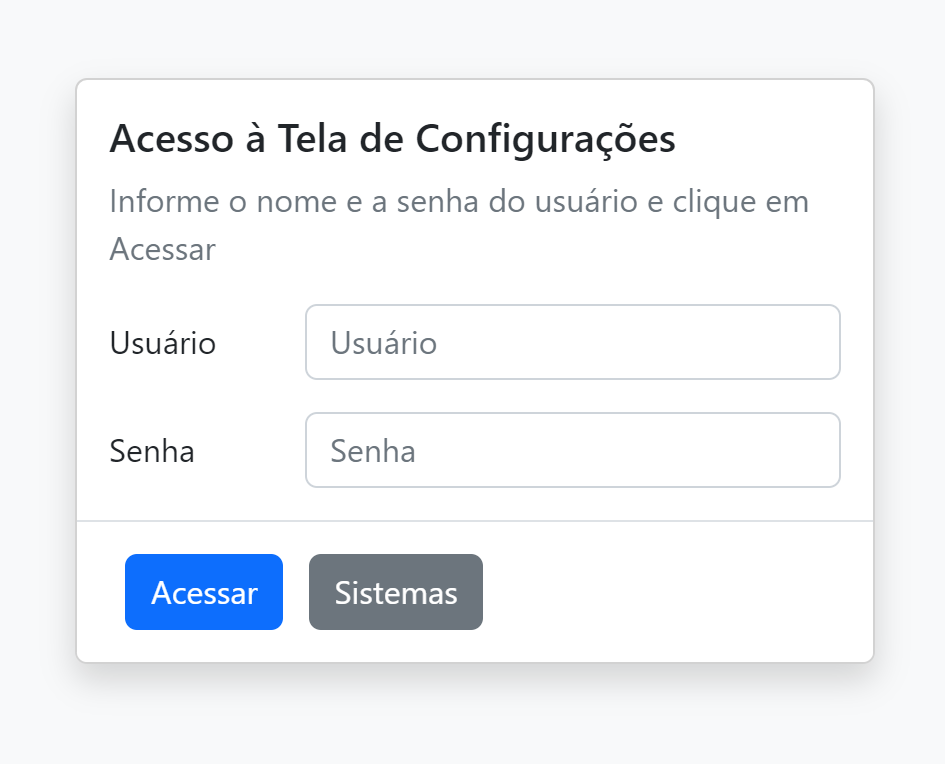
- Por padrão, a senha do painel administrativo onde realiza a autenticação para publicação é:
-
Usuáro: admin;
-
Senha: webrun;
Após inserir os dados clique em Acessar.
-
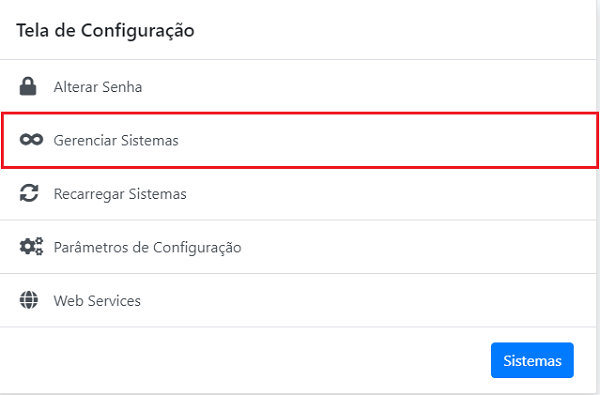
Após autenticar, a seguinte tela será aberta;
-
Selecione a opção gerenciar sistemas onde são listados todos os sistemas que estejam referenciados na pasta systems do Webrun.
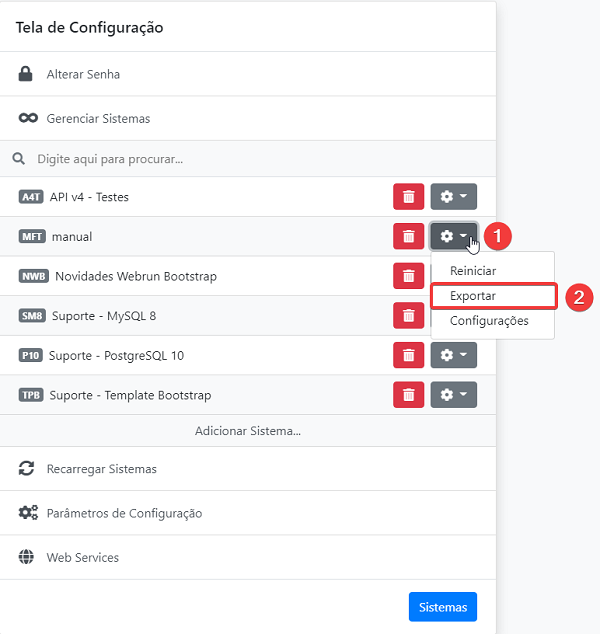
- Realize uma busca pelo sistema que deseja realizar a exportação. Selecione Configurações e em seguida Exportar.
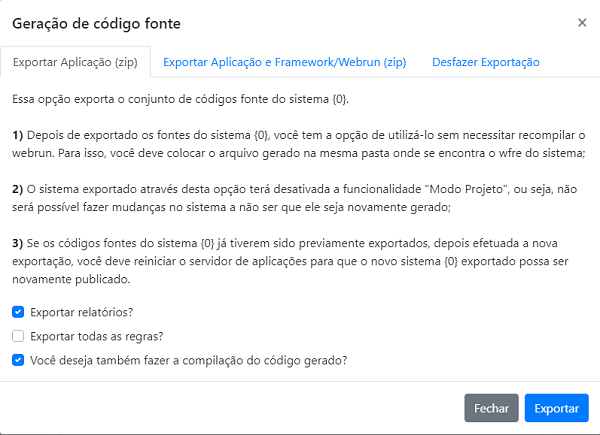
- Feito isso, será apresentado uma tela onde o desenvolvedor possui duas formas de exportação:
-
Exportar Código.Net(zip) / Exportar Aplicação (zip) – gera código-fonte do sistema selecionado, para ser utilizado na pasta systems, do diretório onde instalou o Webrun.
- Por padrão o ZIP é baixado na pasta Downloads, direcione o arquivo para a pasta systems do Webrun. Renomeie o arquivo ZIP para o mesmo nome do WFRE do sistema exportado;
- Reinicie o Webrun;
-
Publicar Aplicação.Net(zip) / Exportar Aplicação e Framework/Webrun (zip) - gera um arquivo com extensão *.zip, para ser utilizado em uma pasta que sirva de repositório do servidor de aplicações, em máquinas sem o Webrun instalado.
- Neste exemplo utilizaremos a opção Publicar Aplicação.Net(zip) / Exportar Aplicação e Framework/Webrun (zip).
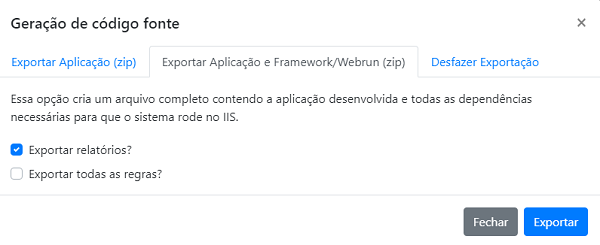
Após clicar em Exportar, é necessário realizar a extração dos arquivos com um programa de descompactação, porém antes sugerimos a criação de uma pasta que servirá como repositório, englobando as demais versões do aplicativo. Nesta exemplificações iremos utilizar a partição C:\Publicando.NET e iremos inserir o arquivo extraído.
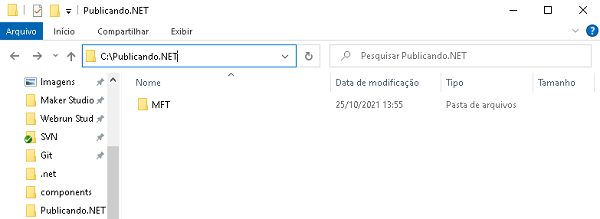
Ao descompactar, os arquivos na pasta solicitada, vá ao Gerenciador do serviços de informações da internet (IIS)
- Ao abrir o gerenciador será possível visualizar a interface de controle do servidor de aplicações.
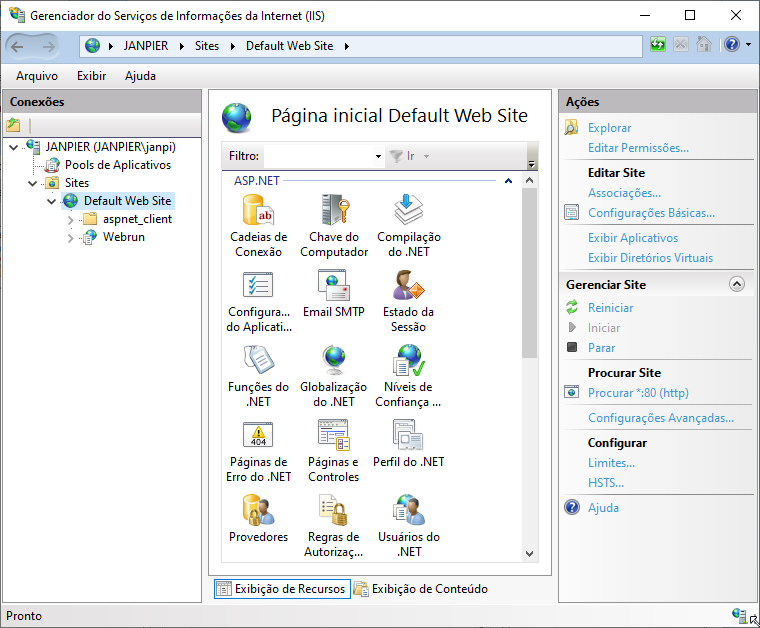
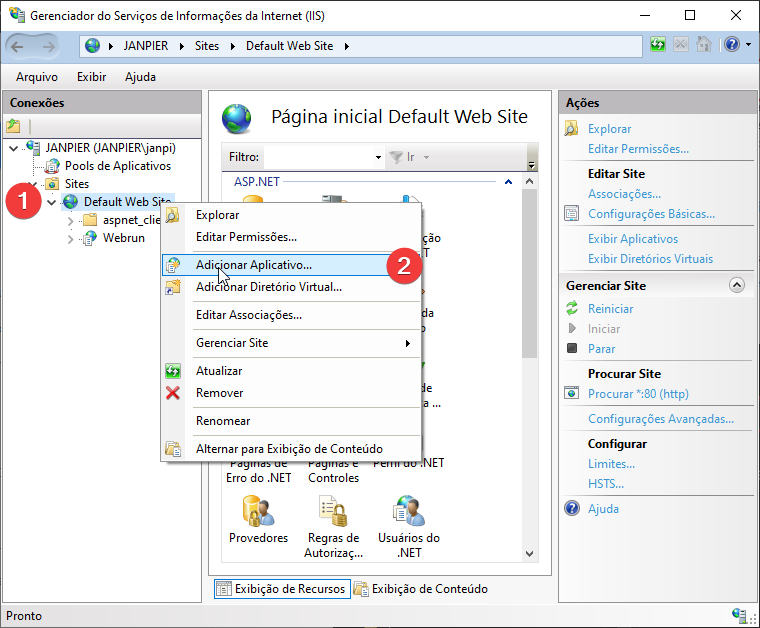
Clique com o botão direito sobre Default Web Site e selecione Adicionar Aplicativo
-
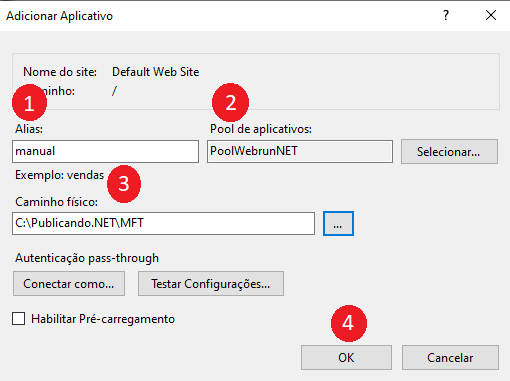
Uma nova interface será aberta e iremos passar os parâmetros:
- Alias: Nome_da_Aplicação
- Pool de aplicativos: Para mais informações sobre como configurar Pool de aplicativos clique aqui
- Caminho físico: Caminho da Aplicação Neste caso o caminho do nosso repositorio do sistema que queremos publicar
- Clique em OK
-
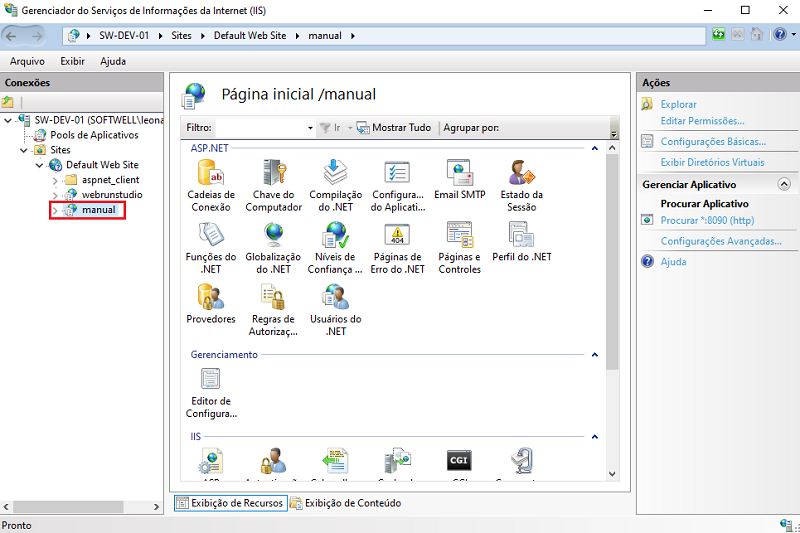
Após isso, irá carregar a sua aplicação;
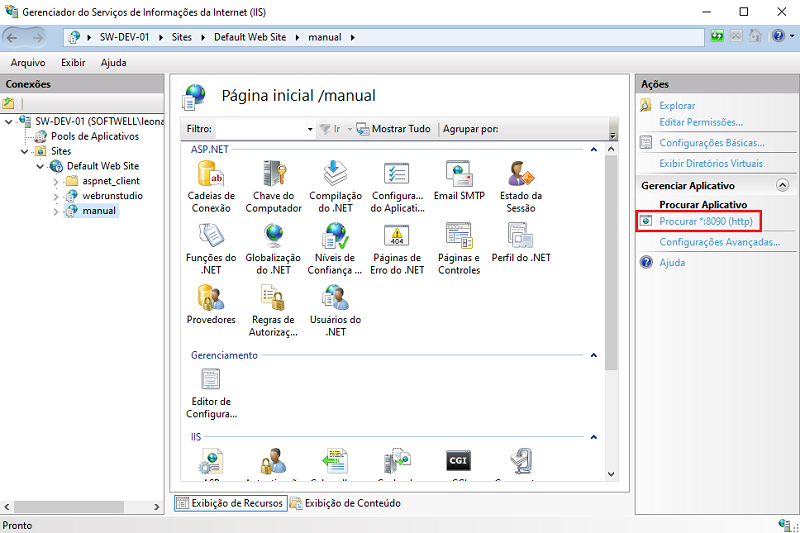
- Agora basta selecionar o aplicativo e clicar em Procurar Aplicativo e aguardar o carregamento do aplicativo pelo navegador.
- Visualização da aplicação carregada no navegador.
Veja: Versões Homologadas