Configurações do Webrun.Net
Para que a configuração seja realizado com sucesso, precisamos seguir os passos abaixo:
Configurações do servidor de aplicações IIS - Internet Information Services
O IIS é o servidor web da Microsoft necessário para rodar aplicações ASP ou ASP.NET. O Webrun.Net está configurado para rodar a partir da versão 6.0 do IIS.
Como o IIS é um componente adicional do Sistema Operacional Windows, por padrão este é desativado. Para ativar o recurso são necessário realizar as seguintes configurações:
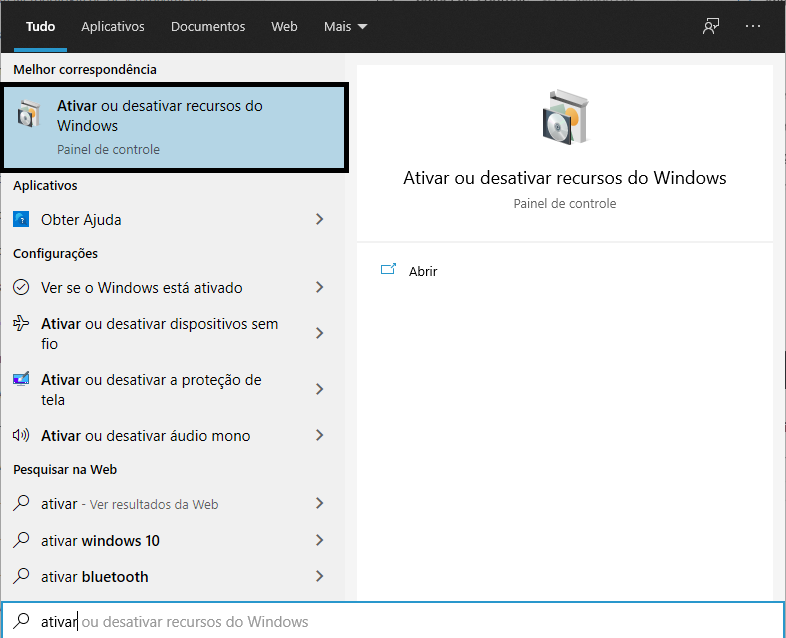
- O primeiro passo é abrir o editor de ativação de recursos Ativar ou Desativar Recursos do Windows. Para tal, basta pressionar a tecla Window e realizar a busca, conforme imagem abaixo.
- Agora precisamos ativar alguns recursos para o correto funcionamento do Gerenciador do IIS que são:
- Serviços de Informações da Internet
- Ferramentas de Gerenciamento da Web
- Console de Gerenciamento do IIS
- Scripts e Ferramentas de Gerenciamento do IIS
- Serviço de Gerenciamento do IIS
- Serviço da World Wide Web
- Recursos de Desenvolvimento de Aplicativos
- .NET Extensibility 4.8
- ASP
- ASP.NET 3.5
- ASP.NET 4.8
- CGI
- Estensibilidade .NET 3.5
- Extensões ISAPI
- Filtros ISAPI
- Inicialização de aplicativos
- Recursos de Desenvolvimento de Aplicativos
- Ferramentas de Gerenciamento da Web
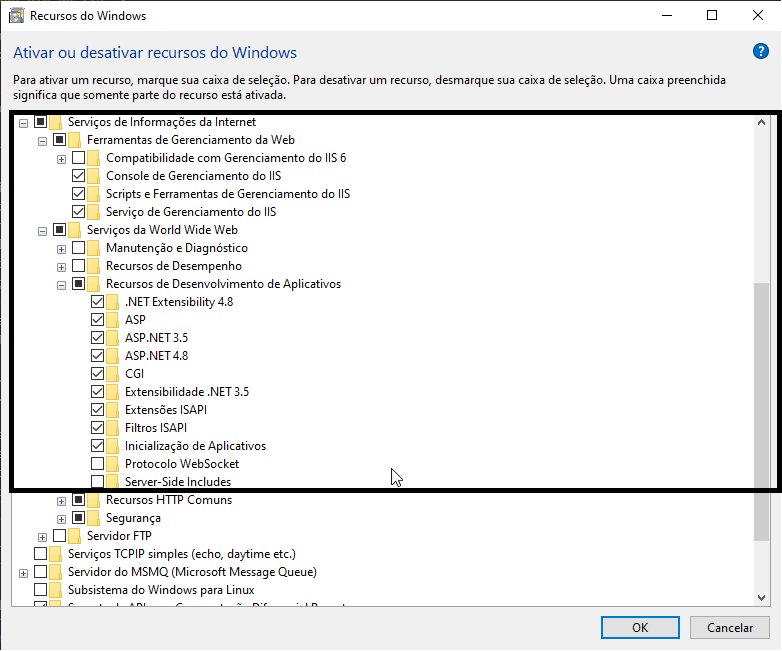
Clique em Ok e aguarde o processo da ativação dos recursos, pode ser necessário reiniciar o sistema operacional para a total efetivação dos recursos.
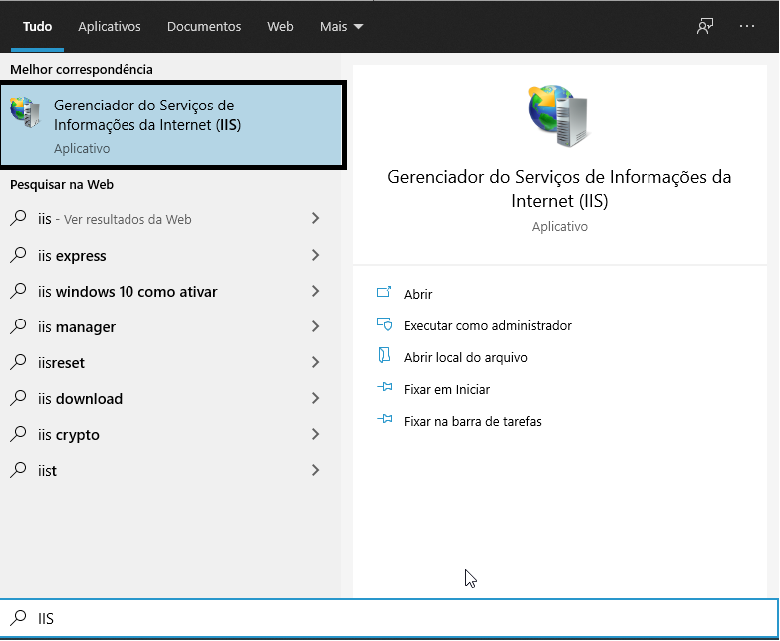
- Após à ativação será possível realizar o gerenciamento do servidor de aplicações, para isso, basta pressionar a tecla Window e realizar uma busca por IIS.
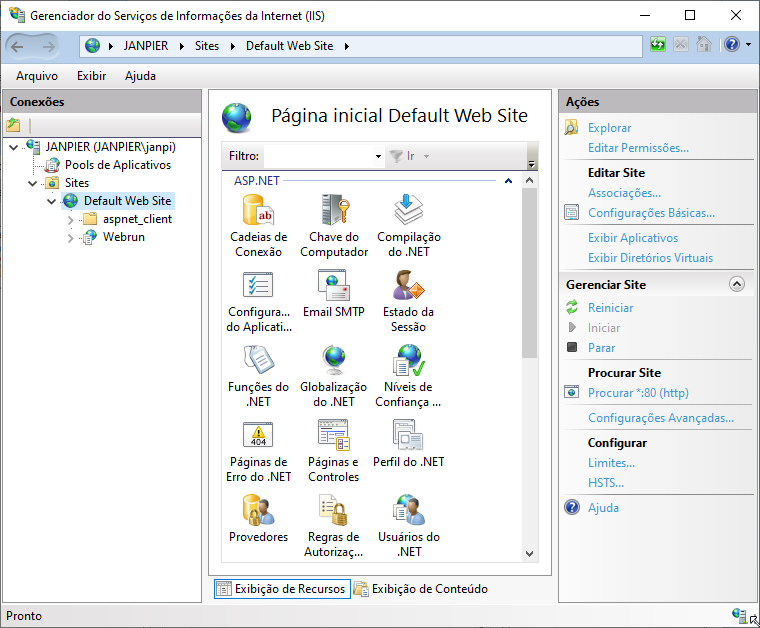
- Ao abrir o gerenciador será possível visualizar a interface de controle do servidor de aplicações.
- O próximo passo é criarmos nosso Pool de Aplicativo que será utilizado na criação dos nossos aplicativos. Para isso siga os seguintes passos:
- Clique em Pool de Aplicativos no Gerenciador IIS
- Localize Ações e clique em Adicionar Pool de Aplicativos e configure corforme imagem abaixo:
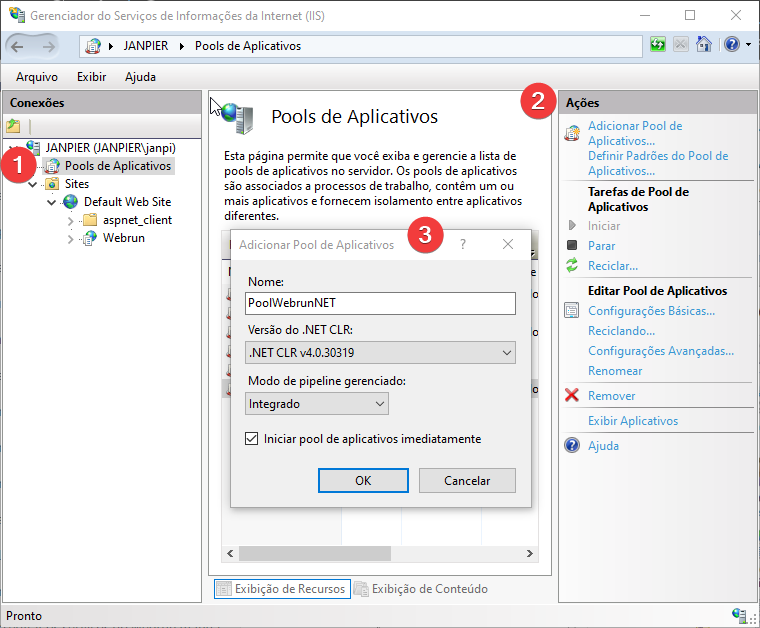
- Nome: Nome_Para_o_Seu_Pool
- Versão do .NET CLR: Precisa definir a versão 4
- Modo de pipeline gerenciado: Integrado
- Marcar a opção para inicialização do pool de aplicativos imediatamente.
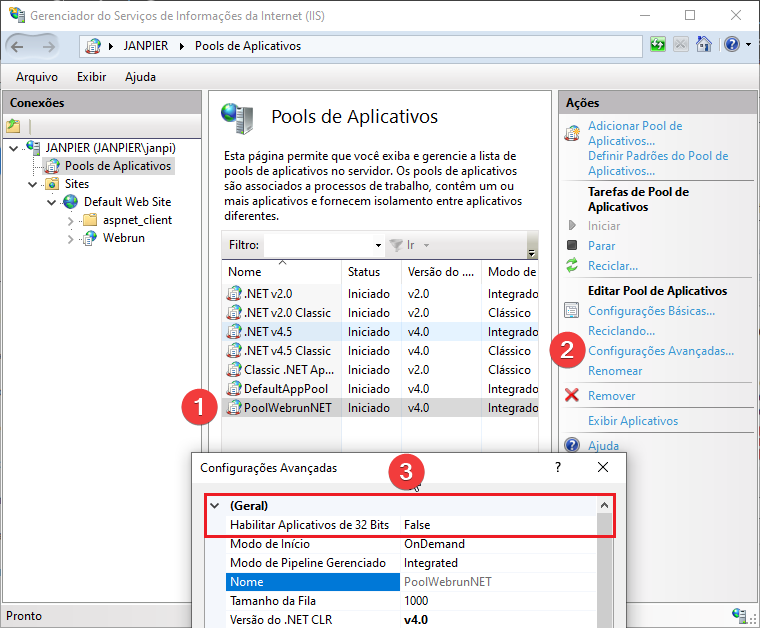
- Realizado os passos acima, precisamos habilitar nas configurações avançadas a compatibilidade para aplicativos de 32Bits, basta modificar o valor do argumento para True e pressionar OK.
-
O próximo passo será configurar um novo aplicativo, para isso precisamos realizar o download da versão do Webrun.NET. Para obter a versão mais recente clique aqui.
-
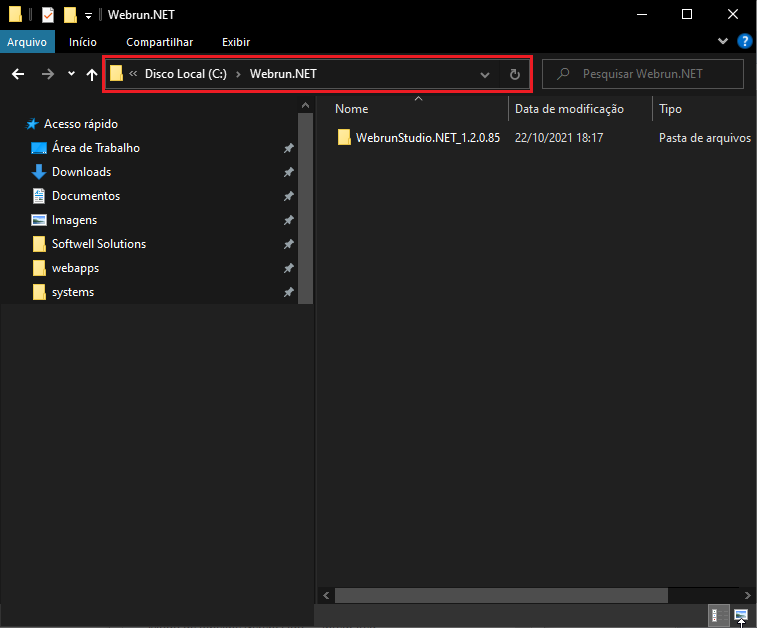
Após realizar o download da versão do Webrun.NET é necessário realizar a extração dos arquivos com um programa de descompactação, porém antes sugerimos a criação de uma pasta que servirá como repositório, englobando as demais versões do aplicativo. Nesta exemplificações iremos utilizar a partição C:\Webrun.NET e iremos inserir o arquivo extraído.
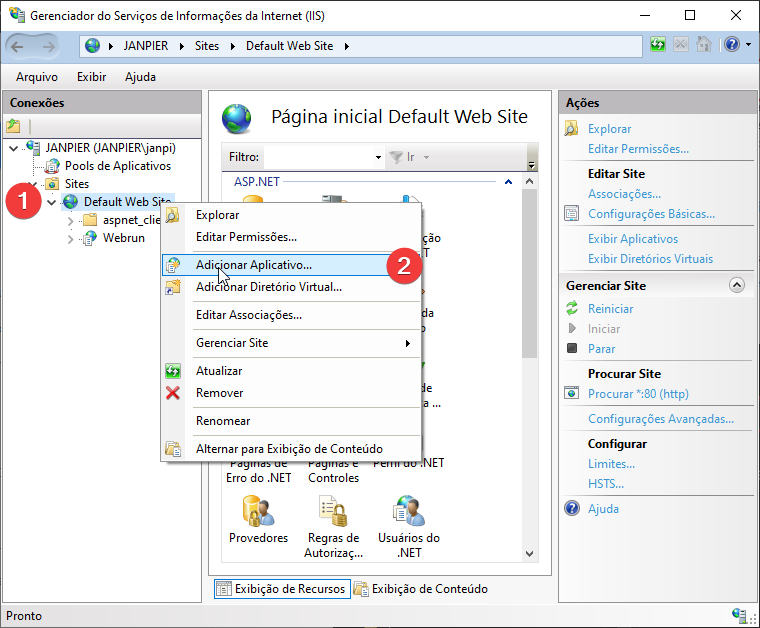
- Agora vamos adicionar um novo aplicativo no Gerenciador IIS:
- Clicar com o botão direito do mouse sobre Default Web Site
- Clique em Adicionar Aplicativo
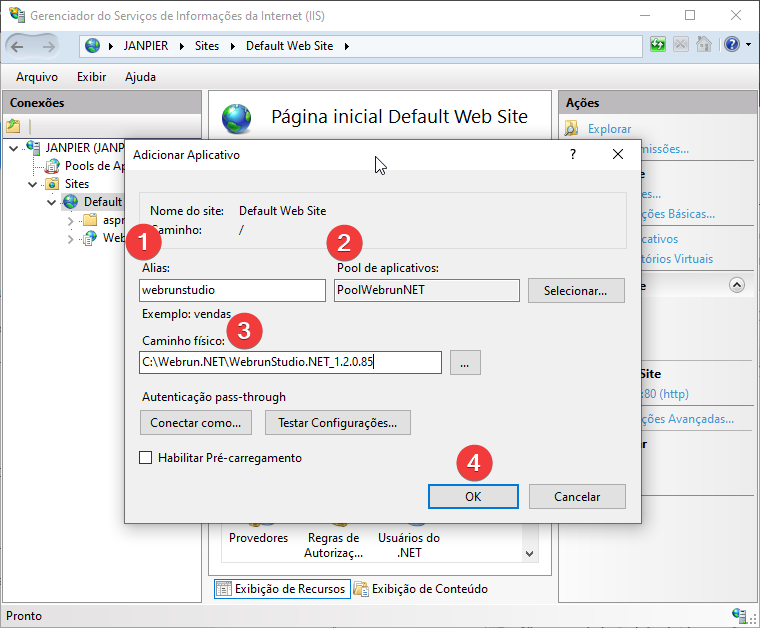
- Uma nova interface será aberta e iremos passar os parâmetros:
- Alias: Nome_do_Contexto
- Pool de aplicativos: Pool que configuramos anteriormente
- Caminho físico: Caminho da Aplicação Neste caso o caminho do nosso repositorio com a a versão
- Clique em OK
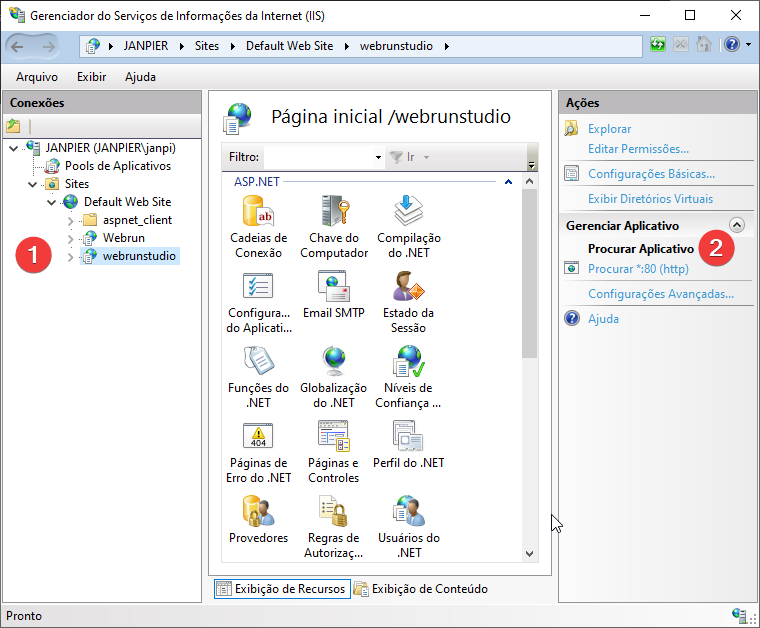
- Agora basta selecionar o aplicativo que adicionamos e clicar em Procurar Aplicativo e aguardar o carregamento do aplicativo pelo navegador.
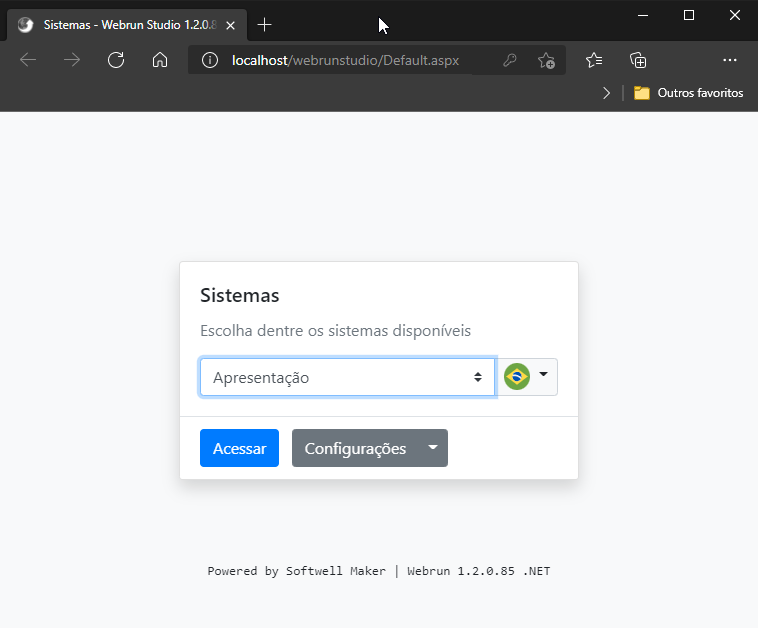
- Visualização da aplicação carregada no navegador.
Observações:
- Em alguns casos pode ser apresentado bloqueio de acesso à aplicação, sendo necessário editar as permissões do aplicativo pelo próprio Gerenciador IIS. Para tal, basta realizar um clique com o botão direito do mouse sobre o aplicativo e clicar em editar permissões.
- Em alguns casos a lista de sistema não é carregada, sendo assim, é necessário realizar a criação da variável de ambiente WBERUN_HOME, esta variável aponta para o diretório onde as pastas REPORTS, CONFIG e SYSTEMS se encontram. O valor desta variável pode ser personalizado pelo desenvolvedor para apontar para o diretório desejado. É necessário reiniciar o servidor de aplicações para leitura do parâmetro.
- Por padrão o Gerenciador IIS vem configurado na porta 80.