Componentes da Tela de Trabalho do Webrun
O acesso a um sistema no Webrun pode ser feito por um administrador ou por um simples usuário. O contexto, então, será reestruturado para cada perfil. O contexto deste exemplo de documento seguirá a exibição para um usuário com perfil administrador. Observe a tela abaixo:
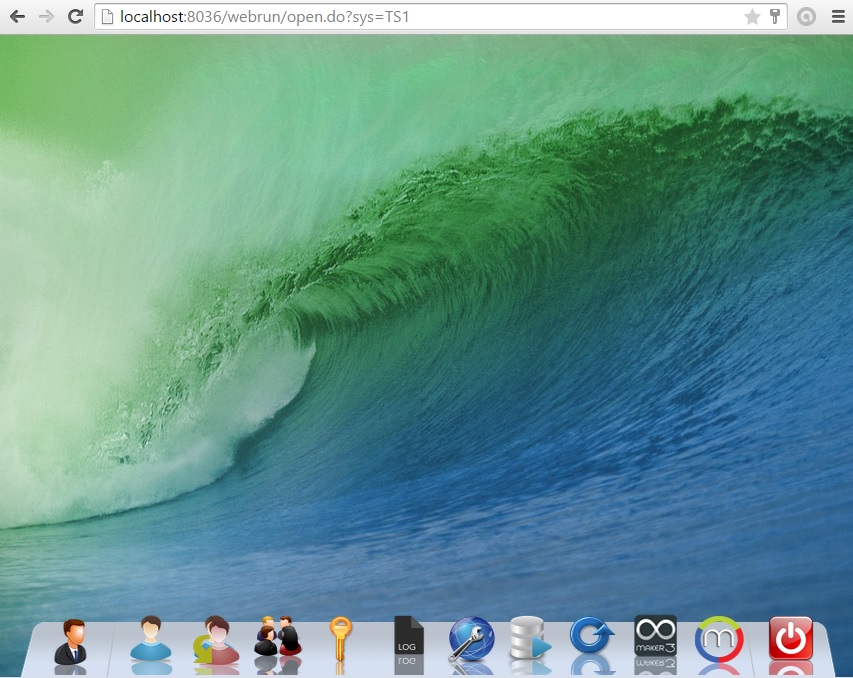
A área de trabalho é composta pelos seguintes componentes:
Barra de Menus do sistema em uso
Acesse os formulários e relatórios com um clique no mouse sobre os menus do sistema.
Ícones de Gerenciamento do sistema
Esses ícones permitirão executar as seguintes tarefas:
-
 Grupos - permite gerenciar os grupos de usuários que terão acesso ao sistema em uso. Para mais informações, acesse o tópico Gerenciando Grupos de Usuário de um sistema no Webrun;
 -
 Usuários - permite gerenciar os usuários que terão acesso ao sistema em uso. Para mais informações, acesse o tópico Gerenciando Usuário de um sistema no Webrun;
 -
 Alterar Senha - permite a modificação da senha master. Para mais detalhes, acesse o tópico Mudando a senha master;
 -
 Executor Script SQL - executa arquivo de script de banco (inserção, atualização, recuperação e remoção de registro);
 -
 Recarregar Sistema - atualiza todo o sistema;
 -
 Configurar Conexões Adicionais - configura as conexões adicionadas do projeto.
Barra de Controle do Webrun
-
Esta barra está composta por botões com as seguintes funções:
-
 - ativa o Modo Gerente para controle dos acessos aos formulários, componentes e relatórios do sistema. Obtenha mais informações pelo tópico Trabalhando no Modo Gerente;
 -
 - ativa o modo de projeto para executar modificações no sistema pelo Webrun. Obtenha mais informações no tópico Trabalhando no Modo de Projeto;
 -
 - atualiza os objetos da Barra de Menus do Sistema;
 -
 - sai do Modo Gerente ou do Modo Projeto;
 -
 - ative esta opção para mudar a identificação do usuário atual;
 -
 - sai do sistema, retornando à tela de Sistemas.
Observação: Para usuários que não tenham perfís de Gerente ou Administrador do projeto, estariam disponíveis na tela apenas os menus e objetos configurados ao perfil e os comandos de: Alterar a Senha, Trocar Usuário e Sair.