Biometria Facial
A Biometria Facial permite confirmar a identidade do usuário usando a câmera (webcam), com prova de vida (piscar os olhos ou virar o rosto) para evitar tentativas de fraude por meio de fotos.
Essa funcionalidade pode ser usada para:
- Validar se o rosto confere com o usuário informado
- Autenticar o usuário no login por biometria facial
- Aumentar a segurança do acesso ao sistema
1) O que você precisa antes de usar
- Computador com câmera funcionando
- Navegador atualizado (recomendado: Google Chrome ou Microsoft Edge)
- Permitir acesso à câmera quando solicitado
- Boa iluminação no rosto
2) Como funciona o fluxo de autenticação
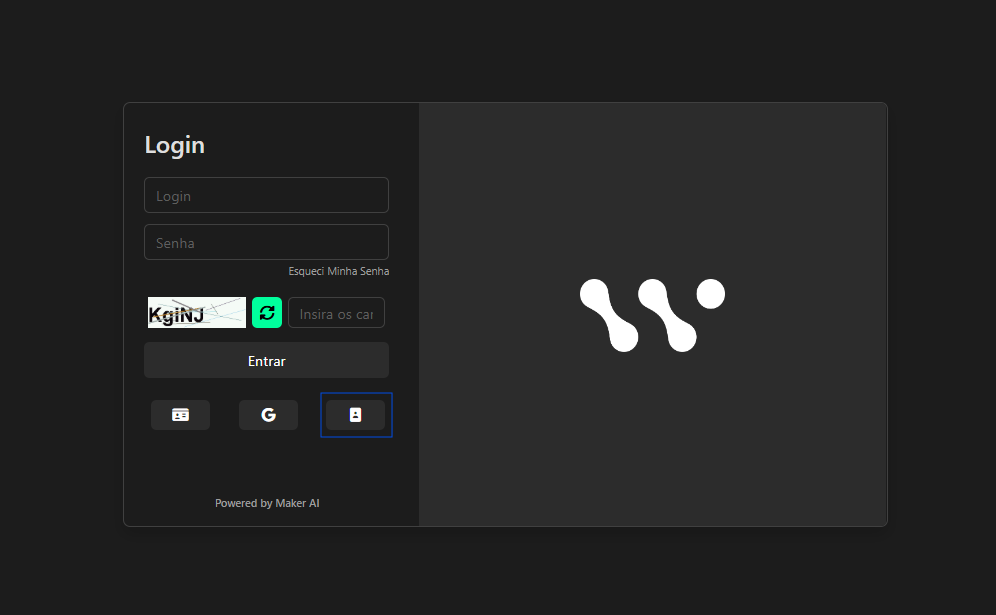
- O usuário clica no botão de biometria facial no formulário de login.
- Um modal é aberto com a câmera ativada.
- O sistema detecta o rosto automaticamente e solicita uma prova de vida (piscar os olhos ou virar o rosto).
- Após a prova de vida, a foto é capturada e enviada para verificação.
- Uma barra de progresso indica as etapas: Enviando > Processando > Verificando.
- Se identificado, o login é realizado automaticamente.
- Se não identificado, uma mensagem de erro é exibida e o usuário pode tentar novamente.
3) Como ativar a funcionalidade no formulário de login
Por padrão, o formulário de login não vem com o botão de biometria facial configurado.
Para que os usuários consigam utilizar a Biometria Facial, é necessário:
- Inserir e posicionar um botão no formulário de login
- Vincular esse botão a um Fluxo (evento) já existente no projeto
Os fluxos já estarão disponíveis no seu projeto e não precisam ser criados. Você apenas deverá selecioná-los e vinculá-los ao botão.
Fluxos disponíveis no projeto
- Template - Login - Validar face do usuário
- Template - Login - Autenticar com Biometria Facial
4) Passo a passo: Inserir o botão no formulário de login
4.1) Abra o formulário de Login
- Acesse o módulo de edição do sistema.
- Localize o formulário/tela de Login.
- Abra-o em modo de edição.
4.2) Insira o botão de biometria facial
- Dentro do formulário de Login, insira um componente Botão.
- Posicione o botão onde preferir.
Sugestões de texto para o botão:
- Entrar com Face
- Biometria Facial
- Reconhecimento Facial
Sugestões de ícones (opcional):
- Câmera
- Usuário
- Biometria
4.3 Vincule o fluxo ao botão
-
Selecione o botão inserido.
-
Vá para a aba de Eventos.
-
Vincule o evento de clique ao fluxo desejado:
- Template - Login - Validar face do usuário (valida a identidade sem realizar o login)
-
Salve as alterações.
5) Dicas para evitar falhas
- Utilize boa iluminação no rosto (evite contraluz).
- Mantenha o rosto voltado para a câmera.
- Evite acessórios que dificultem a identificação facial (óculos escuros, máscaras, bonés etc.).
- Certifique-se de que a câmera esteja limpa e bem posicionada.
- Utilize uma foto de cadastro recente e com boa qualidade.
6) Mensagens e seus significados
| Mensagem | O que significa | O que fazer |
|---|---|---|
| "Carregando..." | Modelos de detecção facial sendo carregados | Aguarde |
| "Aguardando câmera..." | A câmera está sendo inicializada | Aguarde e verifique as permissões |
| "Centralize o rosto" | O rosto não foi detectado na área correta | Ajuste sua posição |
| "Pisque os olhos" | Prova de vida solicitada | Pisque naturalmente |
| "Enviando..." / "Processando..." / "Verificando..." | Imagem em análise | Aguarde |
| "Identidade confirmada." | Autenticação realizada com sucesso | Login efetuado automaticamente |
| "Não identificado." | O rosto não foi reconhecido | Tente novamente com melhor posicionamento e iluminação |
| "Rosto não reconhecido. Confira a iluminação..." | Baixa similaridade entre a imagem capturada e a foto cadastrada | Melhore a iluminação e tente novamente |
| "Qualidade insuficiente. Aproxime-se da câmera." | A imagem capturada possui baixa qualidade | Aproxime-se e centralize o rosto |
| "Serviço indisponível. Contate o suporte." | O serviço de reconhecimento facial está indisponível | Contate o administrador do sistema |
| "Servidor demorando. Tente novamente." | O tempo limite de resposta foi excedido (timeout de 30 segundos) | Tente novamente ou verifique sua conexão |