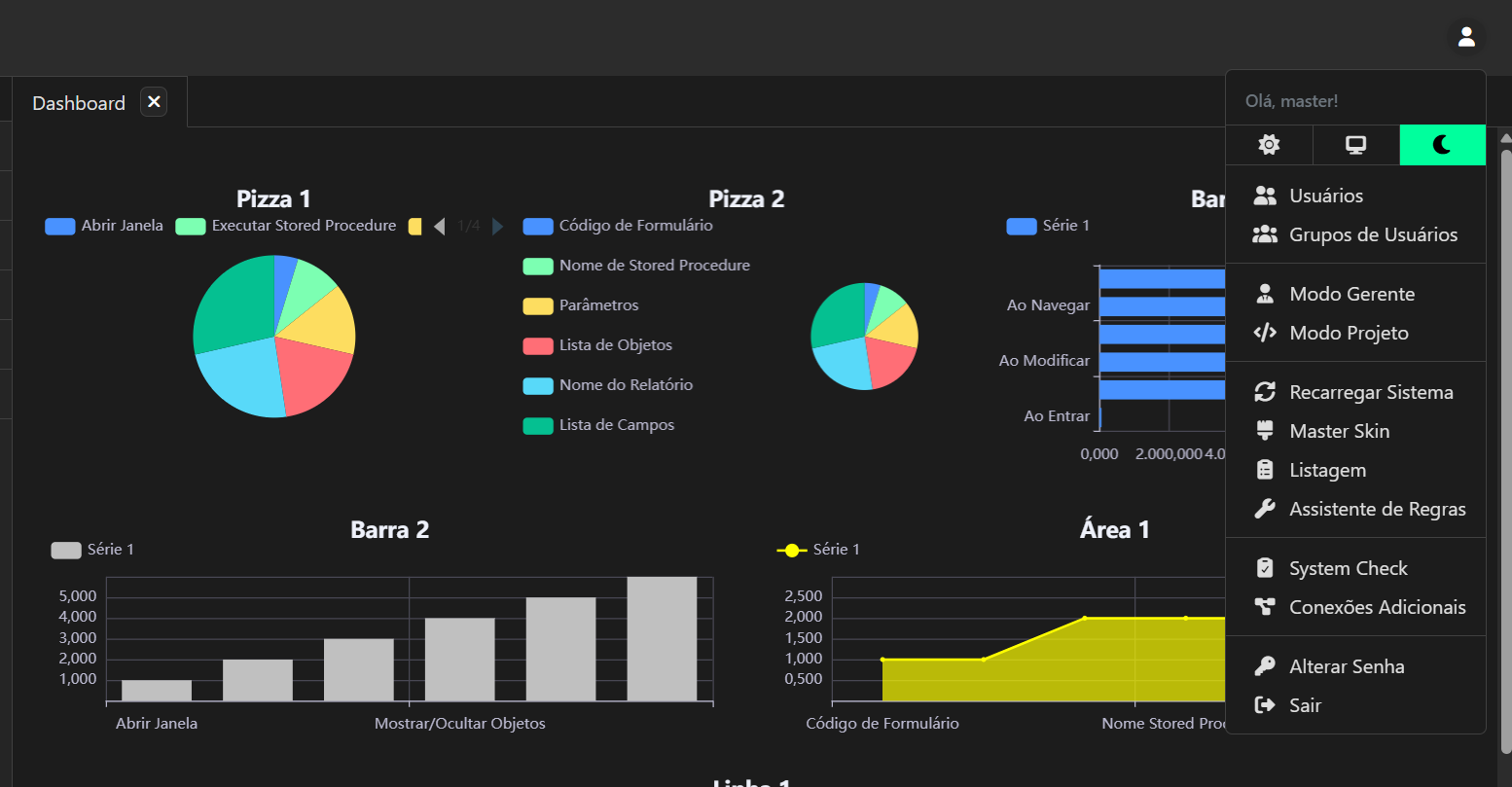
Realizar Autenticação via Google
Descrição dos passos necessários para configurar e utilizar a funcionalidade de Login via Google em uma aplicação.
1. Criação do Aplicativo no Google Console
-
Acesse o Google Cloud Console.
-
Crie um novo projeto ou selecione um projeto existente (Caso seja criado um novo projeto, o tipo do mesmo deve ser “Aplicativo de Web”).
-
Configure as credenciais do tipo OAuth 2.0 para a aplicação.
-
Anote o Client ID e o Client Secret, pois serão utilizados nas etapas seguintes.
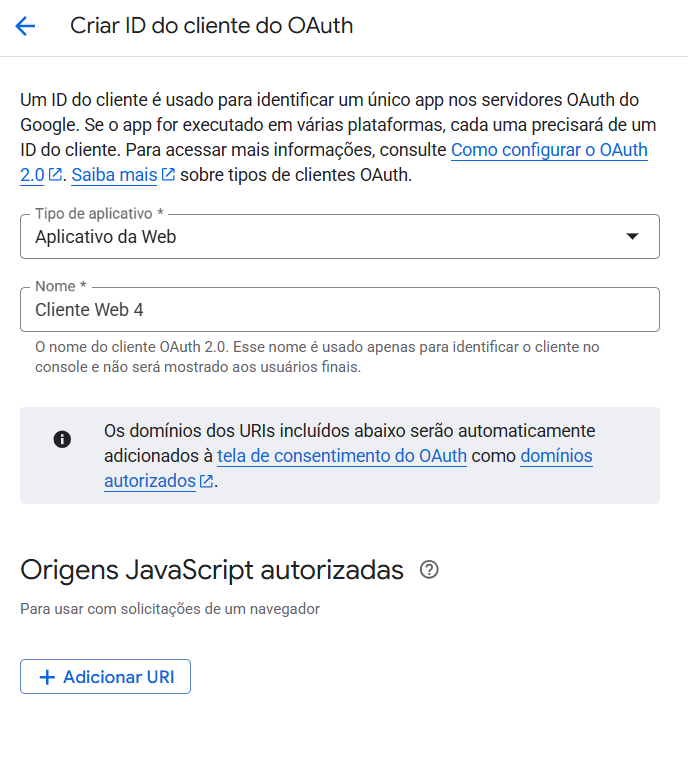
2. Configuração das URIs de Redirecionamento
-
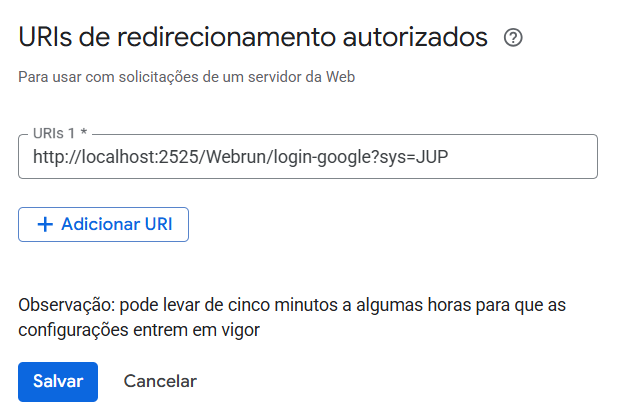
No Google Console, localize a configuração de URIs de redirecionamento autorizados.
-
Defina a URI seguindo o padrão abaixo:
<URL da aplicação\>/login-google?sys=\<Sigla do Sistema\>
Exemplo:
http://localhost:1234/MeuContexto/login-google?sys=MPJ
3. Configuração das Propriedades no Webrun
-
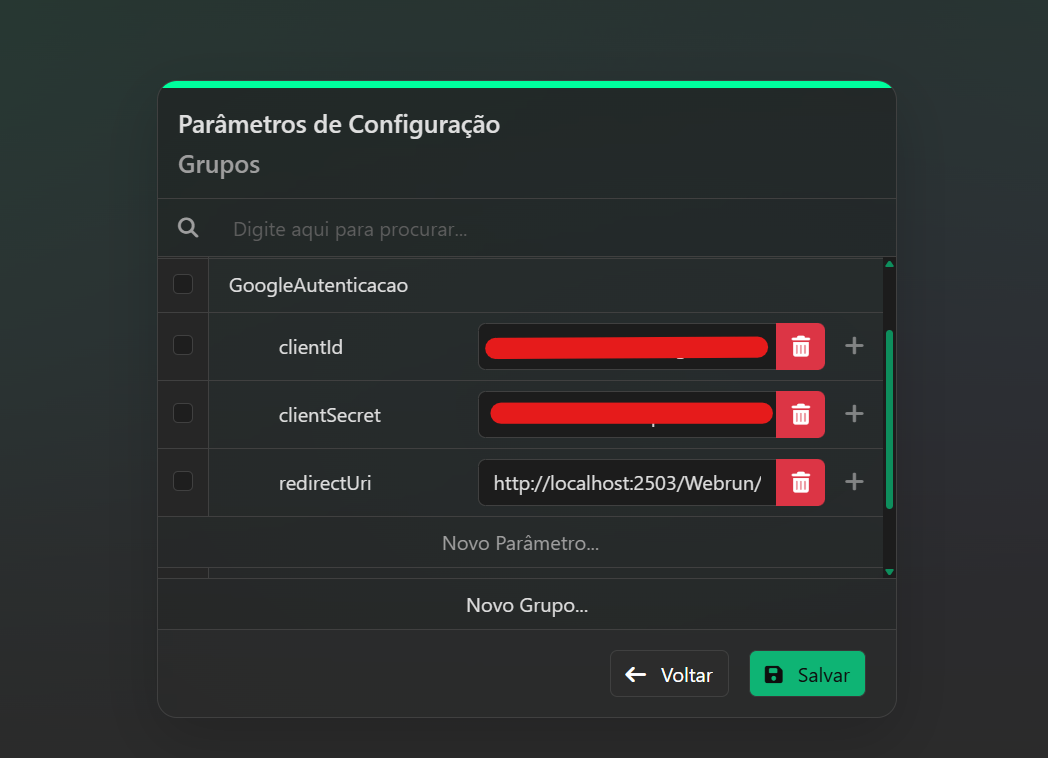
Acesse as Propriedades de Configuração do Webrun.
-
Crie um Grupo de Configuração com o nome:
GoogleAutenticacao -
Dentro deste grupo, crie os seguintes parâmetros:
| Parâmetro | Descrição |
|---|---|
clientId | Client ID obtido no Google Console |
clientSecret | Client Secret obtido no Google Console |
redirectUri | URI de redirecionamento configurada no Google Console |
-
Preencha os parâmetros com os valores correspondentes.
4. Cadastro de Usuários na Aplicação
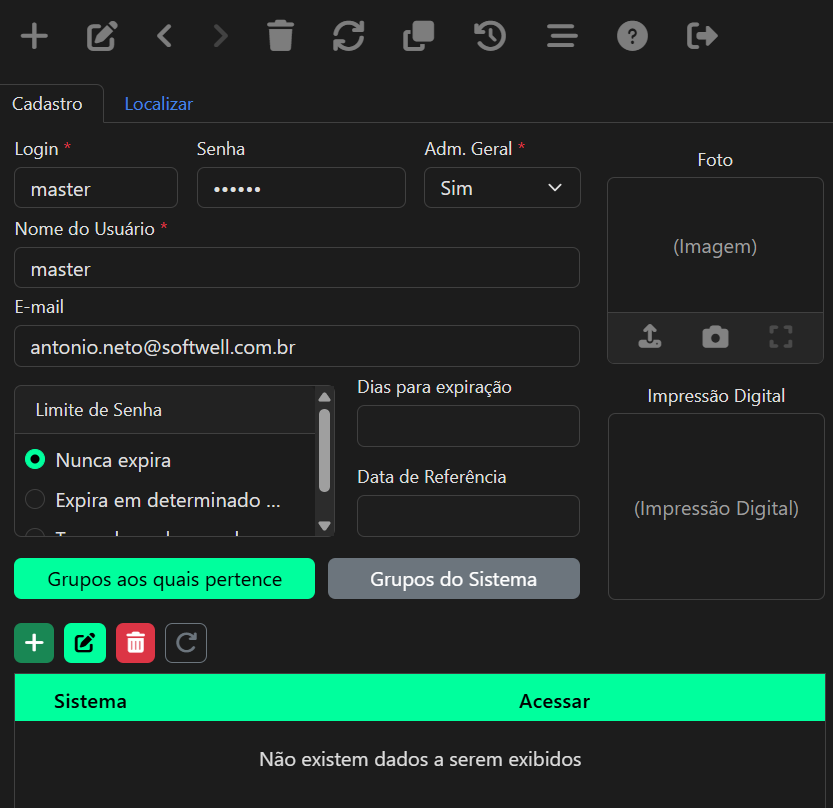
Na tela de Cadastro de Usuários, preencha o campo E-mail com o endereço de e-mail do usuário.
O e-mail informado será o mesmo utilizado pelo usuário para autenticação via Google.
Observação Importante
A tabela de usuários e a regra de autenticação via Google não realizam validação para identificar se um e-mail está cadastrado para mais de um usuário.
É de responsabilidade do usuário administrador garantir que os e-mails sejam cadastrados corretamente e de forma única.
5. Criação da Regra Servidor (Maker)
-
No Maker, crie uma Regra Servidor.
-
Utilize a função:
Obter URL de Login via Google
-
Essa função retornará a URL que redireciona o usuário para o serviço de autenticação do Google.
-
Configure a regra para retornar essa URL como resultado.
6. Criação da Regra Cliente (Maker)
-
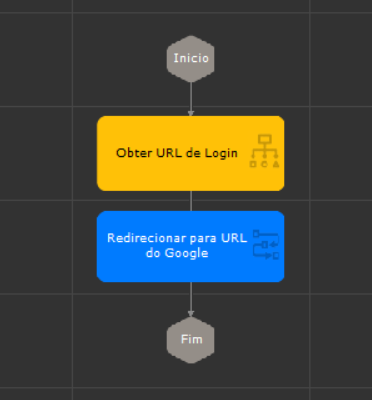
Crie uma Regra Cliente no Maker.
-
Defina a Regra Servidor criada no passo anterior como subfluxo.
-
Configure o subfluxo para retornar a URL gerada.
-
Utilize a função:
Abrir URL na mesma Janelae passe como parâmetro a URL retornada pelo subfluxo
-
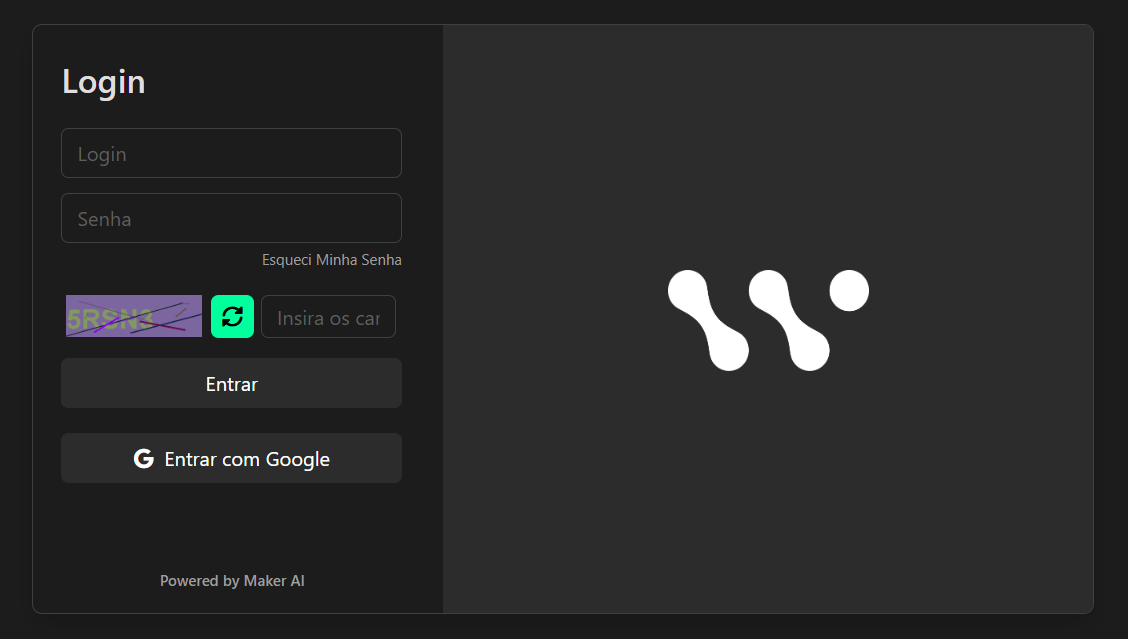
Associe esse evento a um botão no Formulário de Login
7. Exemplo de Uso
1- Clique no botão criado
2- Digite seu email e sua senha
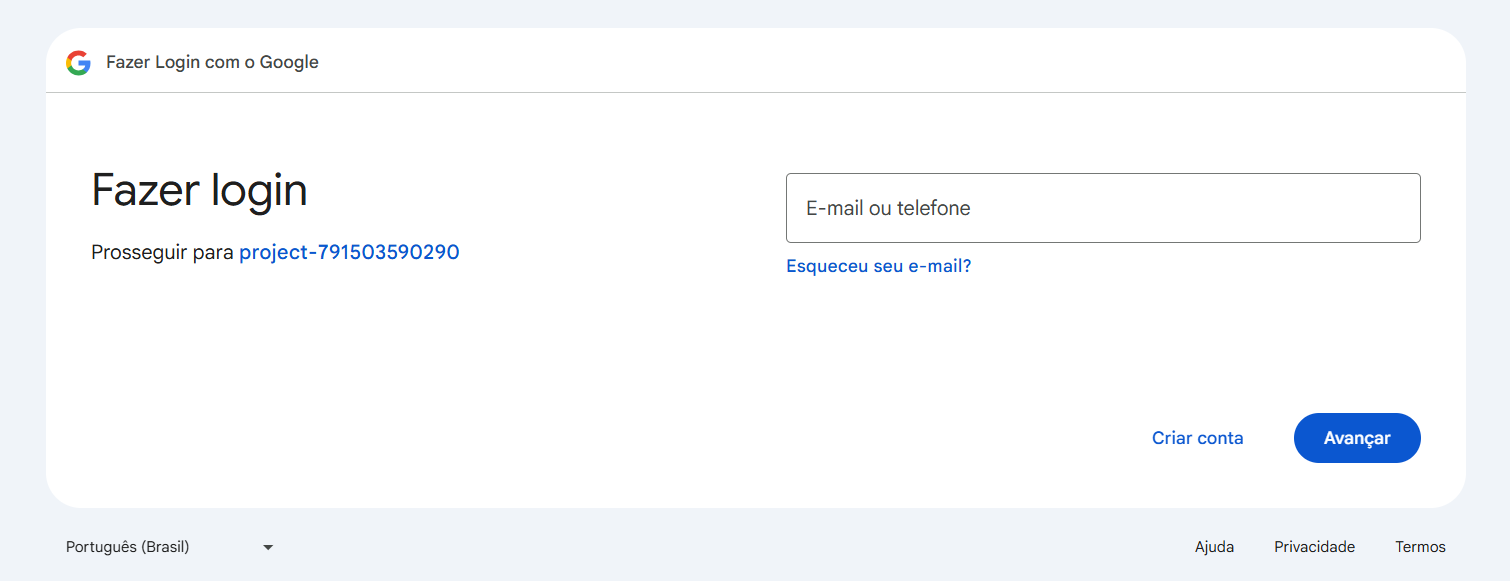
OBS: Ao ser redirecionado para a página de login na google, a requisição tem um tempo limite de 100 segundos antes de expirar. Após esse tempo, mesmo sendo realizado o login corretamente, o usuário não será autenticado.
3- Realize o login no sistema