Formulários Nativos - Login e Principal
Quando nenhum formulário customizado de login ou principal é definido na Área de Trabalho do Maker, o Webrun exibe suas telas nativas. Essas telas são prontas para uso e não exigem nenhuma configuração adicional para que o sistema funcione.
Quando as telas nativas são utilizadas
O sistema decide automaticamente qual tela exibir com base nas propriedades configuradas na Área de Trabalho do Maker:
| Situação | O que o usuário vê |
|---|---|
| Formulário de Login não definido | Tela nativa de login |
| Formulário Principal não definido | Tela nativa principal |
| Formulários definidos nas respectivas propriedades | Formulários personalizados do projeto |
Se você está criando um novo sistema e ainda não definiu formulários de login ou principal na Área de Trabalho, o Webrun já funciona com as telas nativas — basta cadastrar o sistema e um usuário.
Como configurar no Maker
As propriedades ficam na Área de Trabalho do Maker. Clique com o botão direito no plano de fundo do projeto para abri-las:
| Propriedade | Função |
|---|---|
| Formulário de Login | Define qual formulário será a tela de entrada do sistema. Se vazio, usa a tela nativa. |
| Formulário Principal | Define qual formulário será a área de trabalho após o login. Se vazio, usa a tela nativa. |
Como o menu é montado
O menu lateral da tela principal nativa é construído automaticamente a partir da estrutura de Menus definida na Área de Trabalho do Maker.
Para que um formulário ou relatório apareça no menu:
- Acesse Área de Trabalho → botão direito → Menus.
- Ative o menu do sistema e organize a estrutura com pastas (submenus), formulários e relatórios.
- Associe cada item de menu ao formulário ou relatório desejado.
Itens sem menu associado não aparecem na tela principal nativa, mas continuam acessíveis pelo Maker e por chamadas diretas no código.
Onde fica o menu no Maker
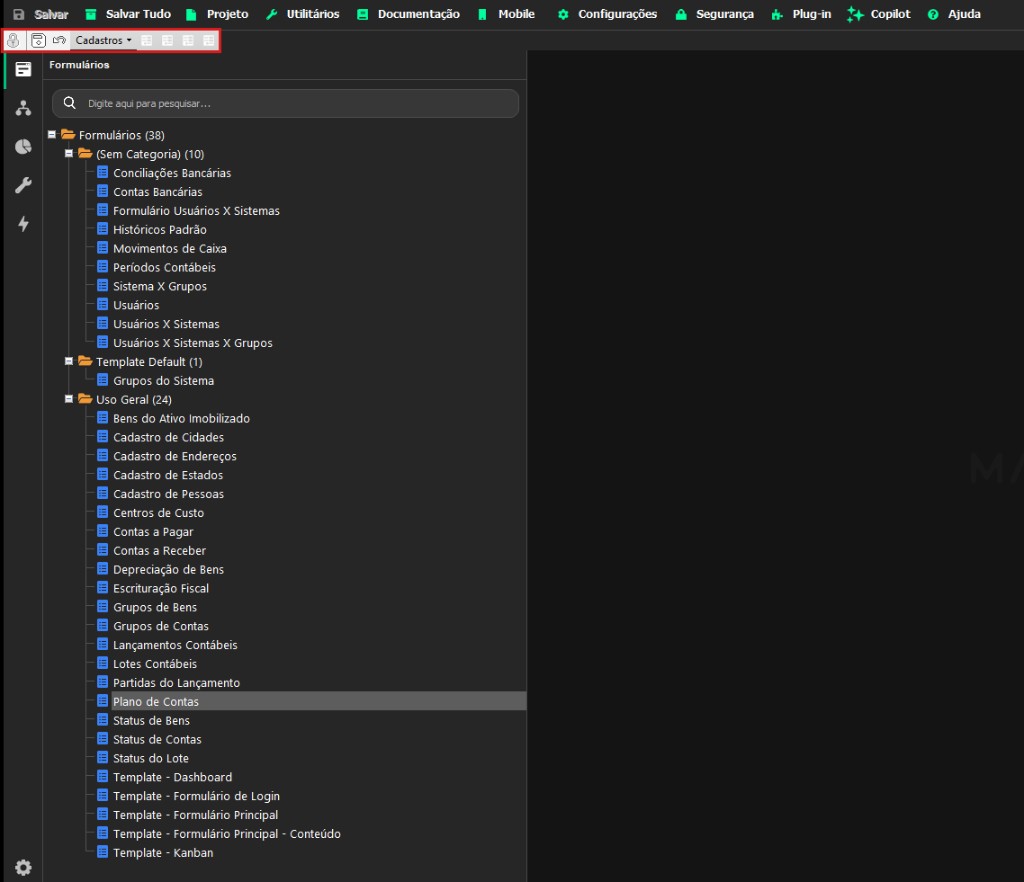
No editor do Maker, a barra de menus do sistema fica na parte superior da área de edição, logo abaixo da barra de ferramentas principal. É por ali que você acessa e edita a estrutura de menus do projeto:
Demonstração: ativar o menu e inserir itens
O vídeo abaixo mostra como ativar o menu do sistema, criar submenus (pastas) e associar formulários à estrutura:
Tela de Login
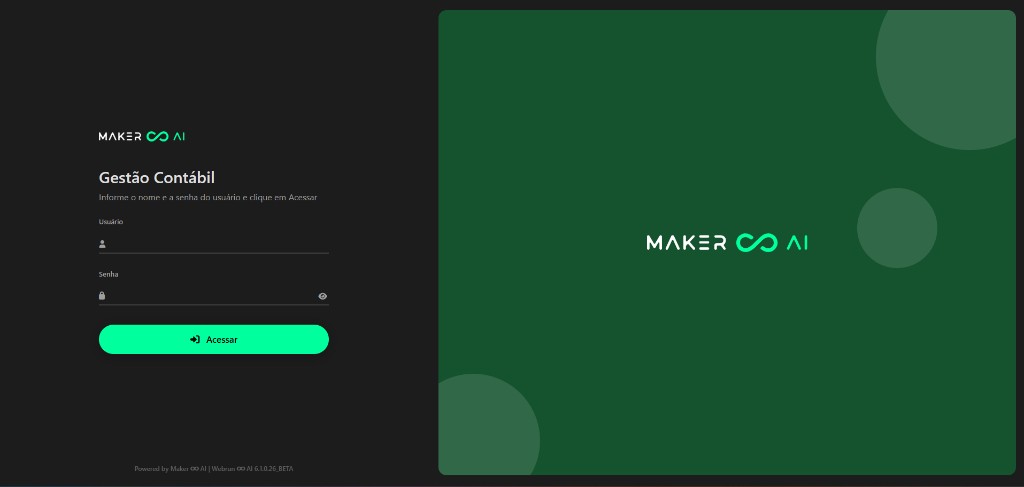
A tela nativa de login é a primeira interface que o usuário vê ao acessar o sistema.
Estrutura
A tela é dividida em duas áreas:
-
Lado esquerdo — formulário de autenticação com:
- Logo do sistema (ou logo padrão do Webrun, se nenhum ícone estiver definido)
- Nome do sistema
- Campo de usuário
- Campo de senha (com botão para exibir/ocultar)
- Botão de entrada
-
Lado direito (visível apenas em telas grandes) — área decorativa com a logo do sistema e efeitos visuais animados.
Recursos
- Tema visual — respeita a propriedade TemaPadrao (claro ou escuro).
- Responsividade — em dispositivos móveis, o lado direito é ocultado e o formulário ocupa toda a tela.
- PWA — se o módulo PWA estiver ativo, um banner de instalação é exibido automaticamente na primeira visita.
- ReCaptcha — se configurado nos Parâmetros de Configuração, o Google reCAPTCHA é ativado automaticamente.
- Autenticação integrada (NTLM) — se a propriedade avançada
AutenticacaoIntegradaestiver ativa, o login é redirecionado automaticamente para autenticação Windows, sem exibir o formulário. - Ícone e título — exibe o ícone e o nome do sistema conforme configurados na Área de Trabalho (propriedades Ícone da Aplicação e Descrição do Sistema).
Personalização visual
A aparência da tela de login segue o tema ativo do MasterSkin. Cores de fundo, botões, textos e acentos são controlados pelas variáveis Bootstrap do tema — ao alterar o tema no MasterSkin, a tela de login reflete as mudanças automaticamente, sem nenhuma edição adicional.
Tela Principal
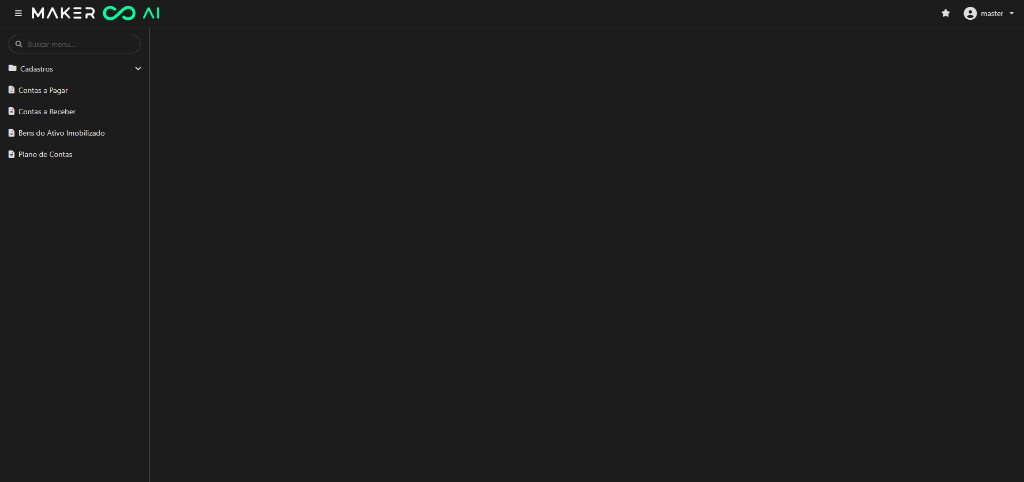
Após a autenticação, o usuário é direcionado à tela principal nativa. Ela funciona como a área de trabalho do sistema no Webrun, fornecendo acesso a todos os formulários e relatórios cadastrados nos menus.
Barra superior
| Elemento | O que faz |
|---|---|
| Botão de menu (☰) | Abre e fecha o menu lateral. Em telas pequenas, o menu fica recolhido e é aberto por este botão. |
| Logo do sistema | Exibe o ícone configurado na Área de Trabalho. |
| Indicador de modo | Quando o usuário está em modo Desenvolvimento ou Gerente, um selo colorido aparece ao lado do logo. |
| Favoritos (★) | Abre a janela com os atalhos favoritos do usuário. |
| Menu do usuário | Exibe o nome do usuário logado e as opções disponíveis (detalhadas abaixo). |
Menu lateral
O menu lateral concentra tudo o que o usuário pode abrir no sistema:
- Campo de busca — filtra os itens em tempo real, ignorando acentos e diferenças de maiúsculas/minúsculas. Pressione
Escpara voltar o foco ao campo de busca. - Pastas — agrupam formulários e relatórios. Clique para expandir ou recolher.
- Formulários — identificados pelo ícone de documento.
- Relatórios — identificados pelo ícone de gráfico.
- Estrela de favorito — ao passar o mouse sobre um item, uma estrela aparece para marcá-lo como favorito.
- Separadores — linhas visuais entre grupos de itens, conforme definido nos Menus do Maker.
Navegação pelo teclado
| Tecla | Ação |
|---|---|
↑ ↓ | Navega entre os itens do menu |
Enter | Abre o formulário ou relatório selecionado |
Espaço | Expande ou recolhe uma pasta |
Home / End | Vai para o primeiro ou último item visível |
Esc | Retorna o foco ao campo de busca |
Ao selecionar um item, o formulário é aberto na área de conteúdo central. Em telas pequenas, o menu lateral se fecha automaticamente após a seleção.
Área de conteúdo
É nesta área que os formulários do sistema são exibidos. Quando nenhum formulário está aberto, a área fica vazia — ou exibe a imagem de fundo, se ela estiver configurada na Área de Trabalho.
Favoritos
O usuário pode marcar formulários e relatórios como favoritos clicando na estrela ao lado de cada item do menu. Os favoritos são salvos individualmente para cada usuário.
Para acessar os favoritos:
- Clique no botão de estrela na barra superior.
- Uma janela exibe todos os atalhos marcados em formato de grade.
- Clique em qualquer atalho para abrir o formulário ou relatório correspondente.
Se nenhum favorito foi definido, a janela orienta o usuário a clicar na estrela ao lado de um item do menu.
Menu do usuário
As opções do menu do usuário variam conforme o nível de acesso:
Usuário comum:
- MasterSkin — personalização visual do sistema
- Alterar senha
- Sair
Gerente / Desenvolvedor (acesso ampliado):
- Permissões de acesso — Usuários, Grupos de usuários
- Modo de trabalho — alternar entre Modo Normal, Modo Gerente e Modo Desenvolvimento
- Sistema — Recarregar sistema, MasterSkin, Listagem, Verificação do sistema, Conexões adicionais, Assistente de regras, Log de acesso, Alterar senha
- Sair
No Modo Gerente, ícones de chave aparecem ao lado dos itens do menu, permitindo editar as permissões de acesso de cada item. Para mais detalhes, consulte Trabalhando no Modo Gerente.
Recursos automáticos
| Situação | Comportamento |
|---|---|
| Sessão ativa | A conexão com o servidor é mantida automaticamente enquanto o usuário utiliza o sistema. |
| Sessão expirada | Uma mensagem de aviso é exibida com opção de voltar à tela de login. Dependendo da configuração do servidor, o redirecionamento pode ocorrer automaticamente após alguns segundos. |
| Retorno pelo botão Voltar do navegador | Se o usuário sair do sistema e voltar com o botão Voltar, é redirecionado ao login em vez de ver a tela principal com sessão expirada. |
| Perda de conexão | Uma sobreposição informa que o sistema está offline. Ao reconectar, a tela volta ao normal. |
| Tema visual | Respeita o tema padrão do sistema e a preferência individual do usuário (salva no navegador). |
| Regras do sistema | Os eventos Ao Entrar e Ao Sair, definidos na Área de Trabalho, são executados automaticamente ao acessar e ao sair do sistema. |