Instalação e Configuração IIS - Internet Information Services
O IIS é o servidor web da Microsoft necessário para rodar aplicações ASP ou ASP.NET. O Webrun.Net está configurado para rodar a partir da versão 6.0 do IIS.
Pré - requisitos para a instalação:
-
Ter instalado na máquina o Webrun .Net;
-
Caso não tenha instalado, acesse esse link e instale o Webrun .Net
Instalando e Configurando o IIS
O IIS é um componente adicional do Windows. Existem alguns passos para instalá-lo:
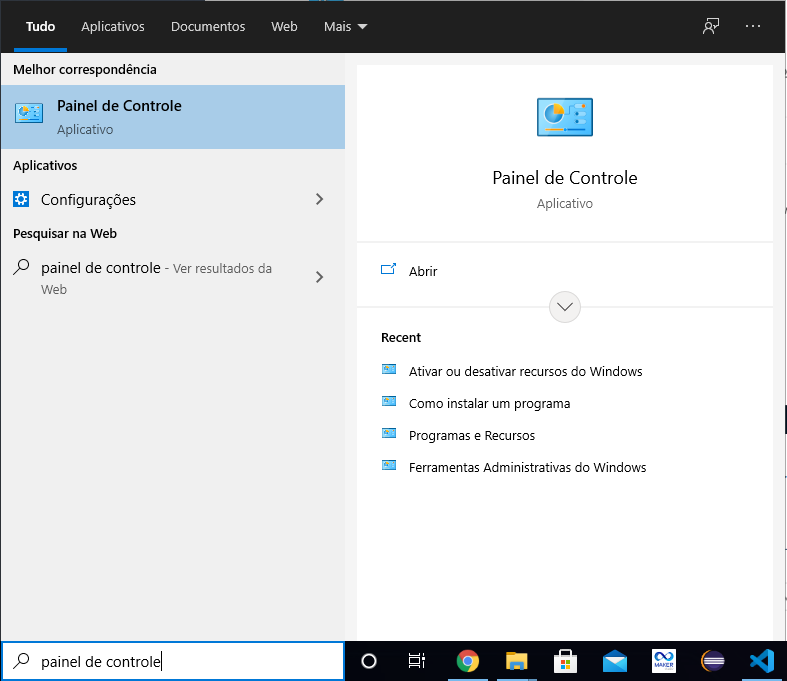
- O primeiro passo é abrir o Painel de Controle. Basta pesquisar pelo mesmo no menu Iniciar e abri-lo;
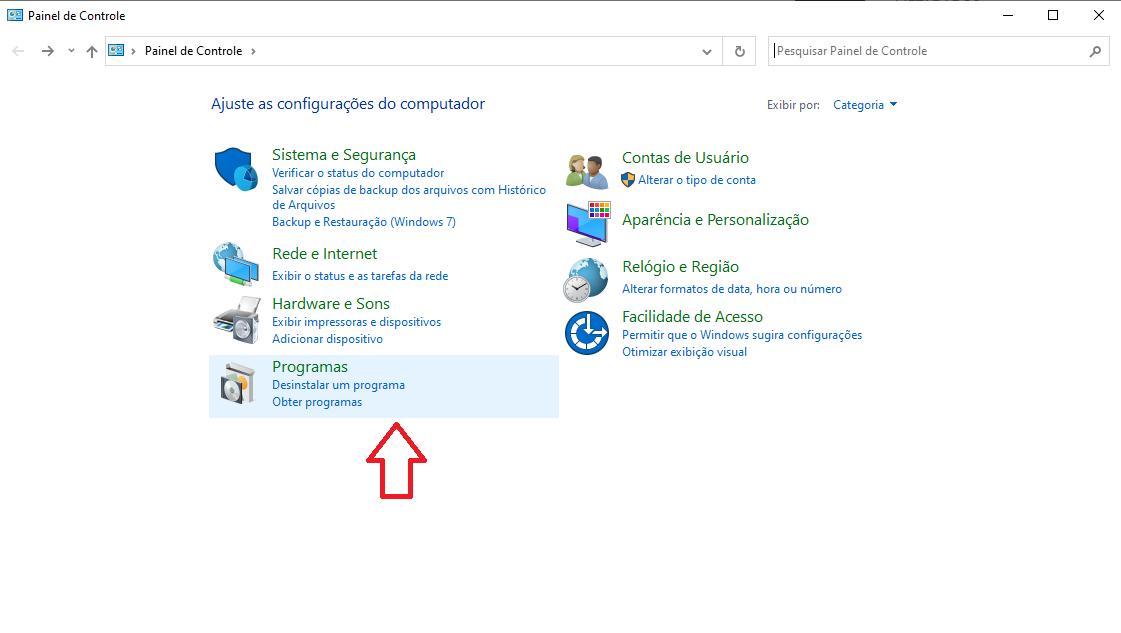
- Depois, clique em Programas e, a seguir, em Ativar ou desativar funcionalidades do Windows;
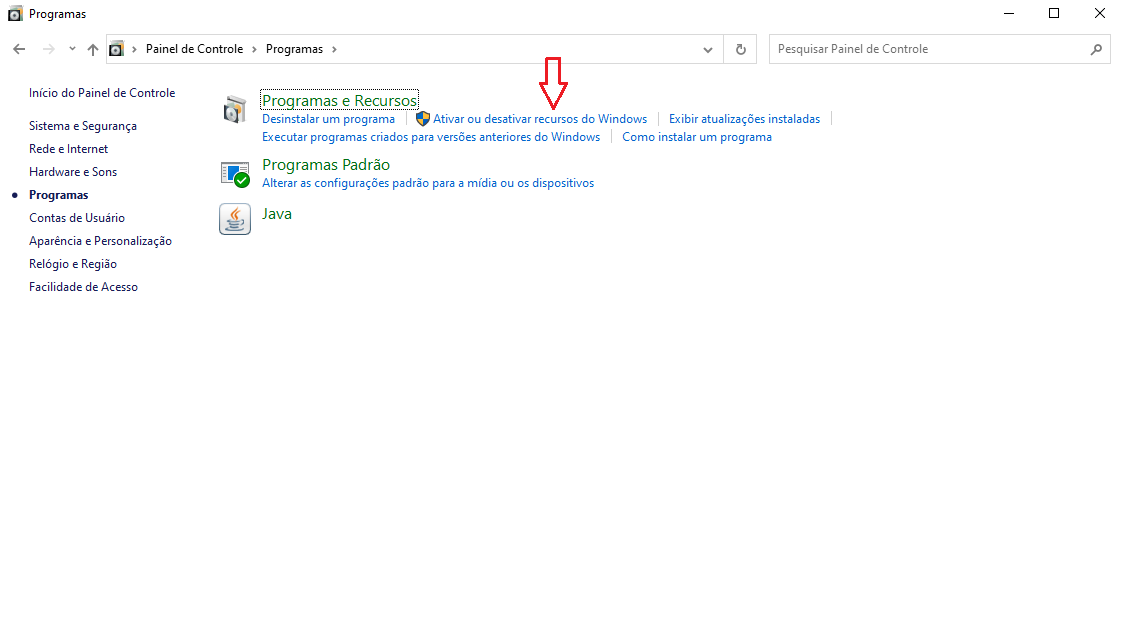
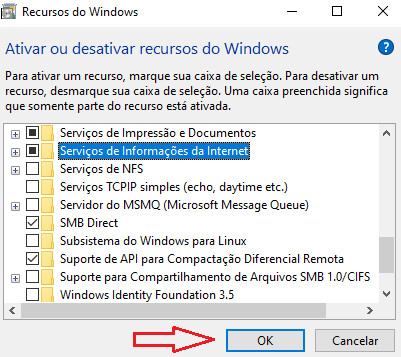
- Na nova janela, o Windows irá apresentar todas as funcionalidades que podem ser ativadas ou desativadas no computador;
Marque a caixa da funcionalidade: Serviços de Informação Internet
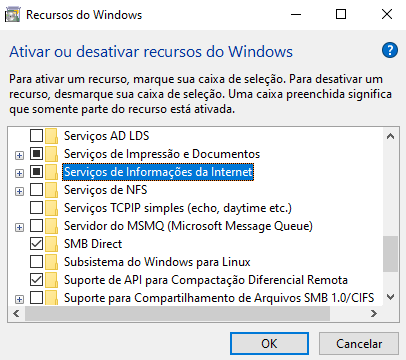
Por padrão, o Windows não adiciona todos os componentes da funcionalidade. Para adicionar todos basta expandir a funcionalidade e marcar os respetivos;


- Marcar todos os componentes da funcionalidade.
- O próximo passo é clicar em OK.
-
O Windows irá apresentar o progresso da operação:

-
No final, basta clicar em Fechar.
-
Uma vez instalado. vão precisar baixar o Gerenciador do Serviços de Informações da Internet (IIS) por meio desse link e escolher a linguagem que desejar.

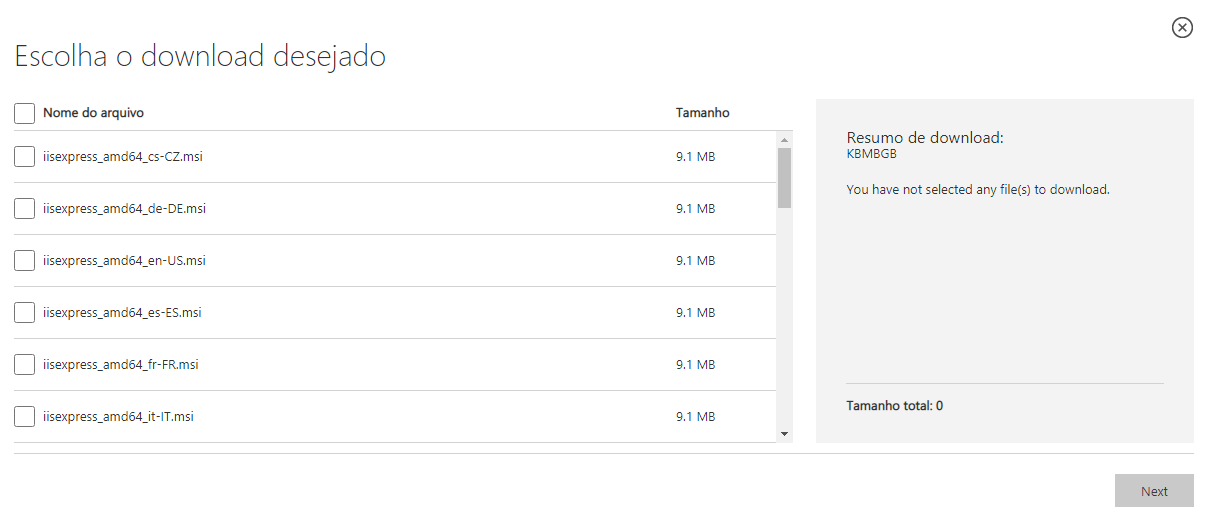
- Feito isso, no menu Iniciar vão encontrar o Gerenciador do Serviços de Informações da Internet (IIS) com o qual podem gerir o servidor.
Gerindo o servidor do IIS
Ao abrir o IIS, irá se deparar com essa tela:
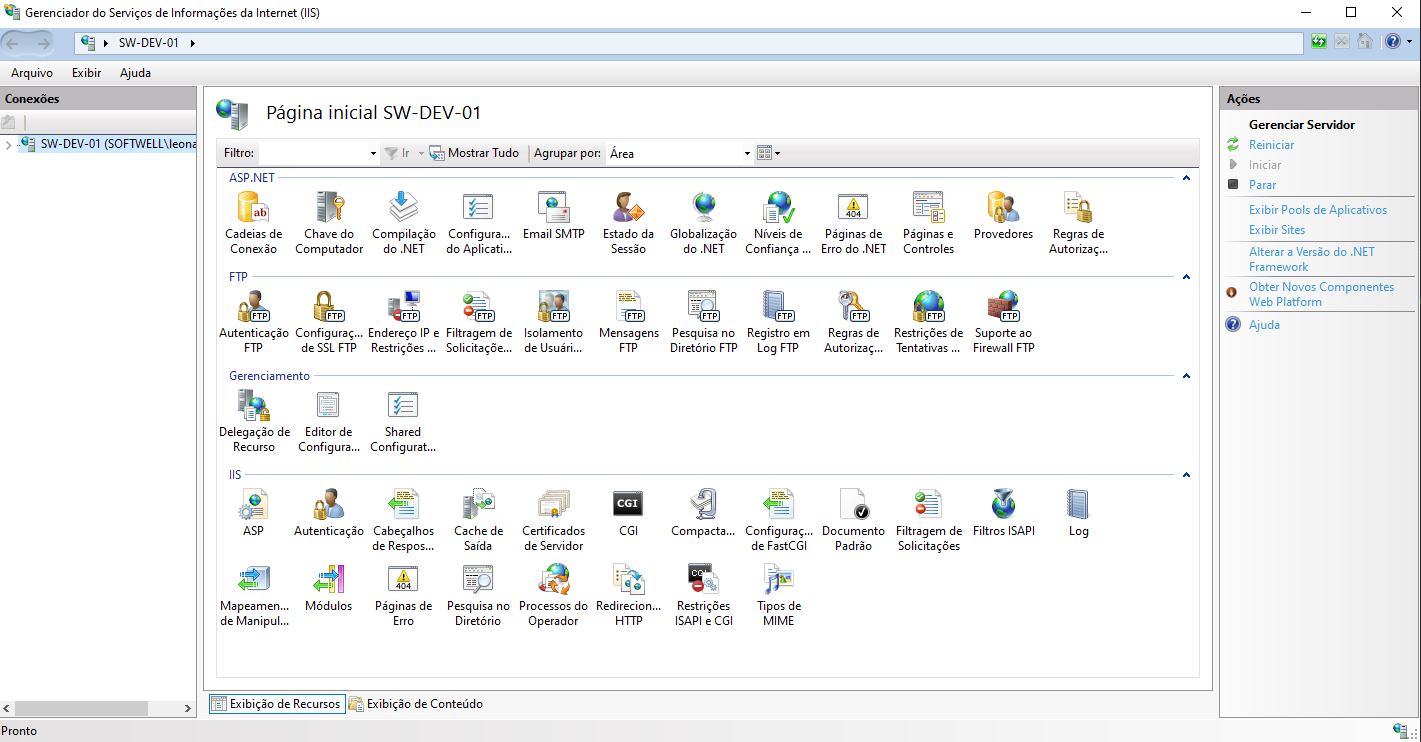
- Amplie o SW-DEV-01;

- Em Sites, clique com botão direito do mouse e irá aparecer a opcão Adicionar site, clique nela;

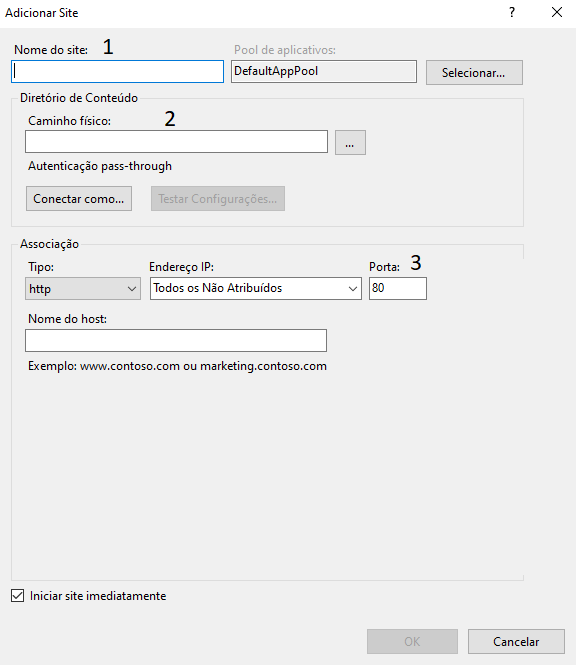
- Ao clicar, irá aparecer essa tela;
-
Contexto - será o nome da aplicação, por exemplo, webrunstudio;
-
Caminho físico/Caminho onde foi extraido - onde se encontram os arquivos da aplicação, por exemplo,
C:\.NET\NET12088; -
Porta - onde será a porta da aplicação, por exemplo, 8090.
-
Feito isso, irá aparecer Default Web Site e as respectivas configurações da aplicação;

- Para testar a aplicação:
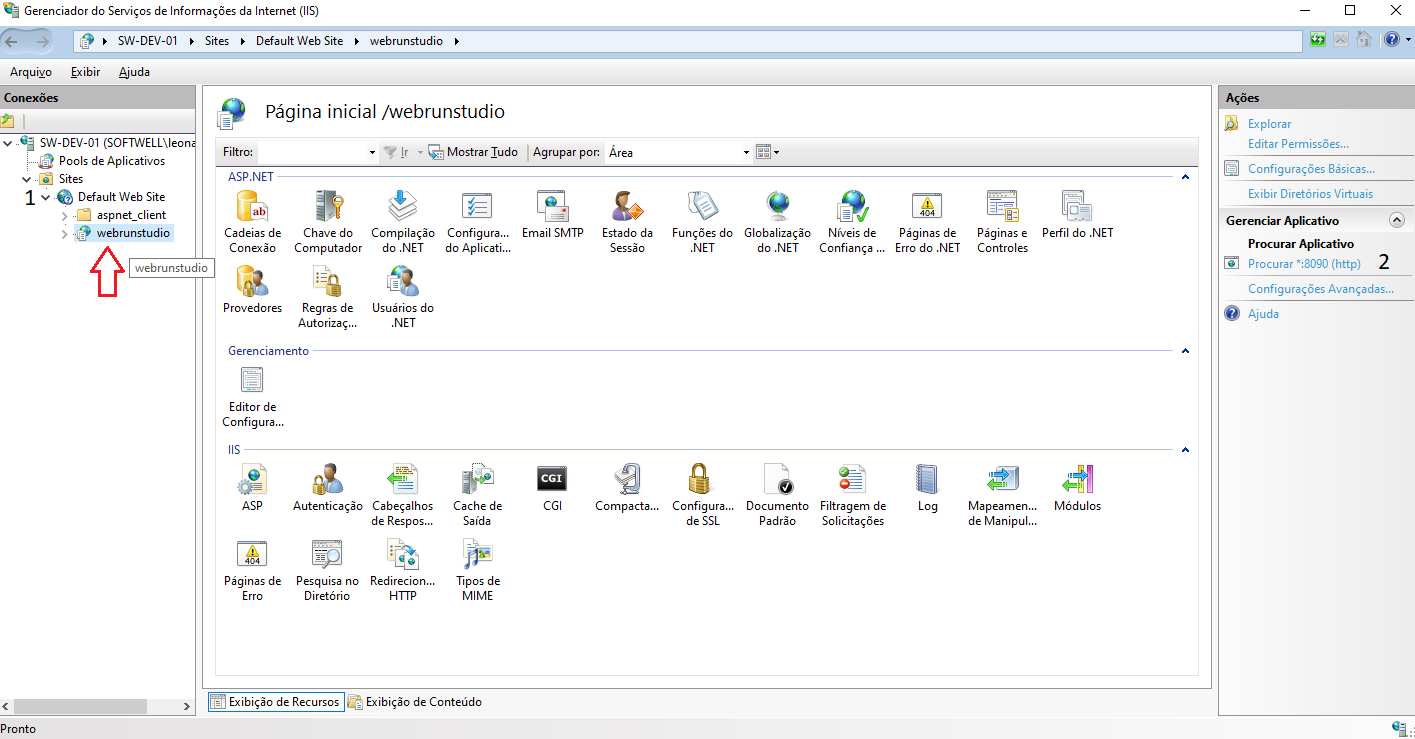
- Amplie Default Web Site;
- Clique em Webrunstudio -> Gerenciar Aplicativo -> Procurar Aplicativo -> Procurar 8090 (http).