Tela de Configurações do Webrun
Na Tela de Configurações do Webrun é possível definir parâmetros de configuração, adicionar e remover sistemas da lista, recarregar sistemas, visualizar a lista de Web Services e estilizar a interface visual do Webrun.
Acessando a Tela de Configurações do Webrun
Na tela inicial do Webrun, clique no botão de Configurações.
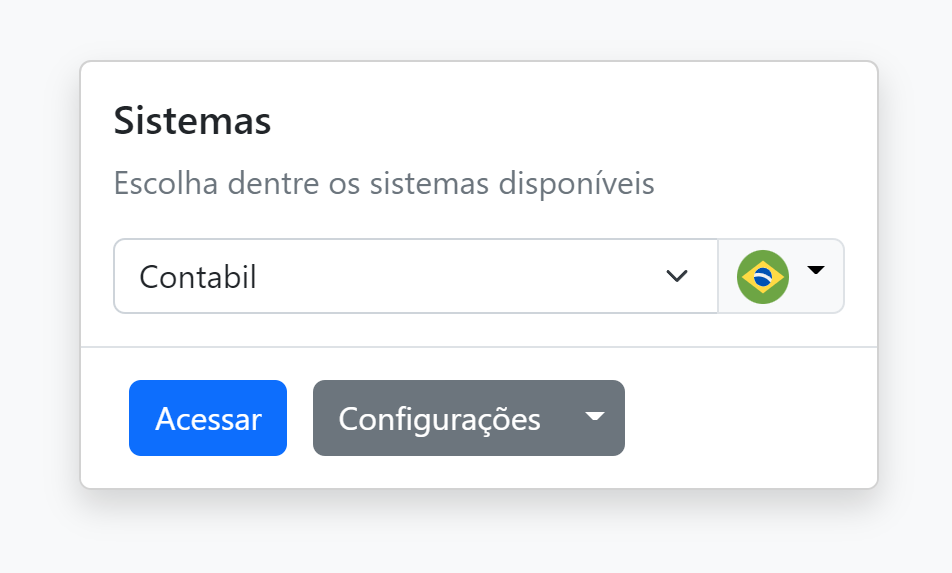
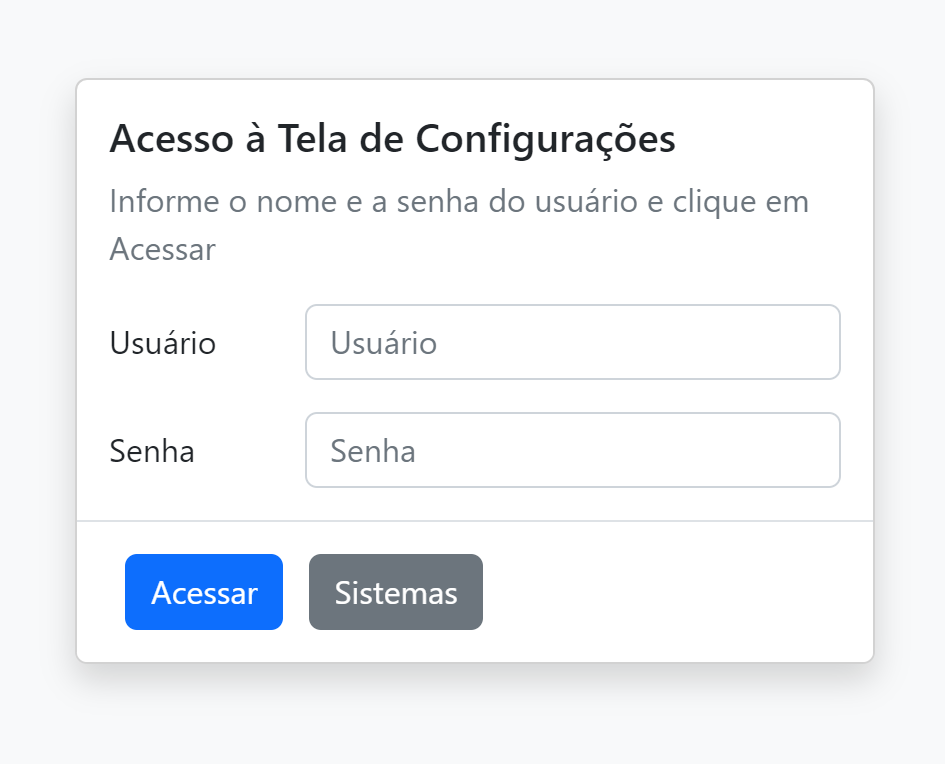
Após clicar em Configurações, uma segunda tela será exibida para fazer login e acessar a Tela de Configurações.
Esse usuário e senha são especificados pelo arquivo %WEBRUN_HOME%\config\admin.xml. Por padrão, o Webrun vêm definido o seguinte usuário e senha:
- Usuário: admin
- Senha: webrun
Após inserir os dados clique no botão Acessar para abrir a Tela de Configurações.
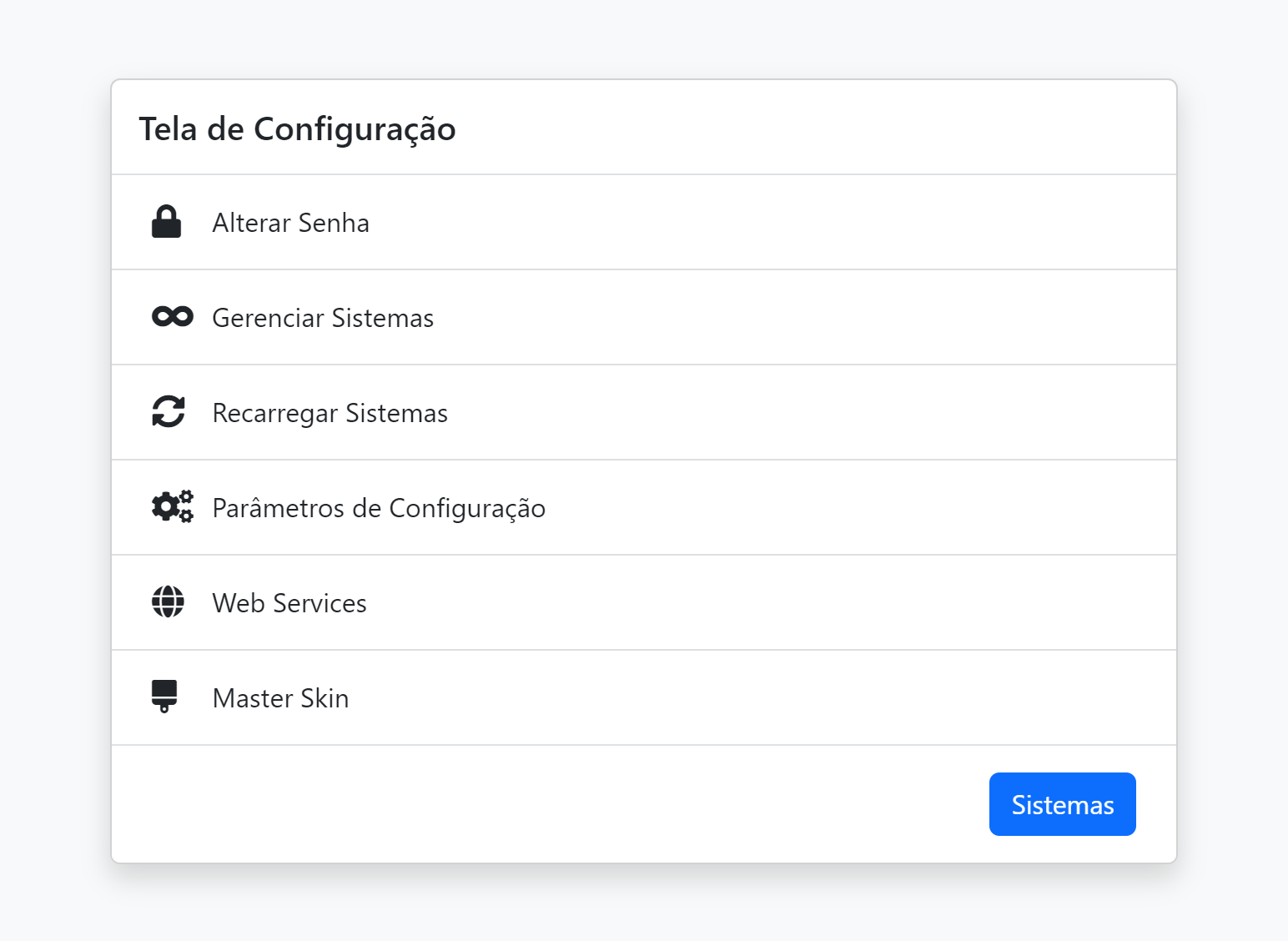
Após a autenticação, a Tela de Configurações será aberta:
-
 Alterar Senha: Exibe uma seção onde é possível modificar a senha para ter acesso à Tela de Configuração.
 -
 Gerenciar Sistemas: Exibe a lista de sistemas que podem ser gerenciados (adicionar novo sistema na lista, excluir ou mesmo recarregar). Para mais informações, clique aqui.
 -
 Recarregar Sistemas: Este botão atualiza a lista de projetos. Para mais informações, clique aqui.
 -
 Parâmetros de Configuração: Em Parâmetros de Configurações, o usuário avançado poderá determinar configurações gerais para a execução de todos os sistemas no Webrun. Para mais informações, clique aqui.
 -
 Web Services: Exibe a lista de Web Services publicados. Para mais informações, clique aqui.
 -
 Master Skin: Redireciona para o Master Skin. Para mais informações, clique aqui.
Tela de Configurações no Maker
Para acessar a Tela de Configuração Avançada abra o projeto desejado no Maker Studio Bootstrap, no menu superior clique em Configurações -> Configurações:

Após isso, a Tela de Configurações do Maker será aberta na primeira aba Arquivo de Projeto, contendo os parâmetros do arquivo WFRE do seu projeto:
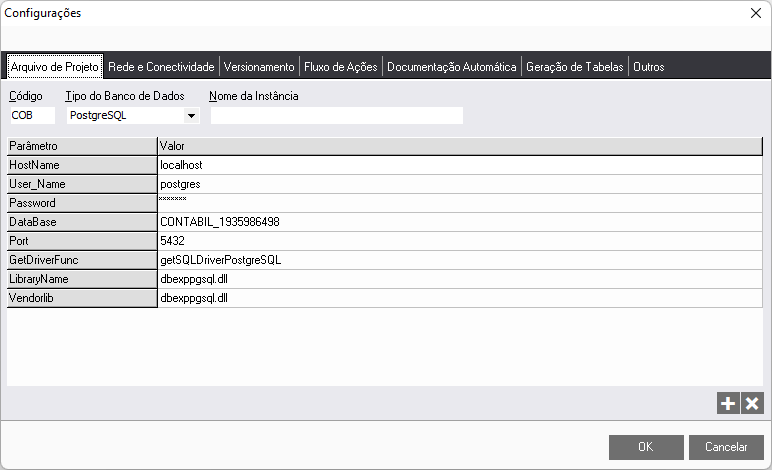
Nessa tela, é possível editar todos os parâmetros do arquivo WFRE, incluir e remover.
-
O botão
 - É utilizado para a adicionar um novo parâmetro para a conexão do arquivo WFRE do projeto que está aberto. Ao ser pressionado, abrirá a tela de Adicionar Parâmetro:
Tela de Conexões adicionais
Por padrão, o Webrun contém a Conexão Principal, que é a conexão com o banco de dados especificada pelo arquivo WFRE do projeto. Entretanto, é possível adicionar, remover ou alterar conexões adicionais.
- Para acessar a Tela de Conexões Adicionais abra o seu projeto desejado no Maker Studio Bootstrap, no menu superior clique em Configurações -> Conexões Adicionais:

Ao clicar no item informado, será aberta uma tela onde o desenvolvedor poderá configurar até 5 (cinco) conexões adicionais.

-
O botão
 - Exclui a conexão adicional.
 -
O botão
 - Clicando neste botão, irá testar a conexão adicional.
 -
O botão
 - Clicando neste botão, todas as modificações efetuadas na conexão que estavam selecionadas serão alteradas (gravadas). Caso não tenha adicionado nenhuma conexão adicional irá abrir esta tela:

Informe os dados solicitados, e após isso, a sua nova conexão estará pronta para ser usada.