Progressive Web App - PWA
O Progressive Web App (PWA) é uma maneira de trazer a sensação de aplicativo nativo para um aplicativo da Web tradicional, dando capacidade de instalá-lo na tela inicial de um dispositivo móvel ou desktop, para acessar a câmera do dispositivo, receber notificações push e fazer a sincronização em segundo plano.
O PWA só será executado em sistemas publicados e que utilizem o HTTPS em seu endereço virtual.
A partir da versão Maker 5, o Webrun 5 dará suporte ao PWA nativamente, para que qualquer sistema possa ser instalado como aplicativo em qualquer dispositivo móvel e em sistemaos operacionais como Windows e MacOS. Esse recurso poderá ser desabilitado através do parâmetros de configuração, saiba mais em Observações.
A solicitação para instalação é acionada na tela de login e ao clicar no botão adicionar aparecerá um banner de instalação. Veja como funciona abaixo:
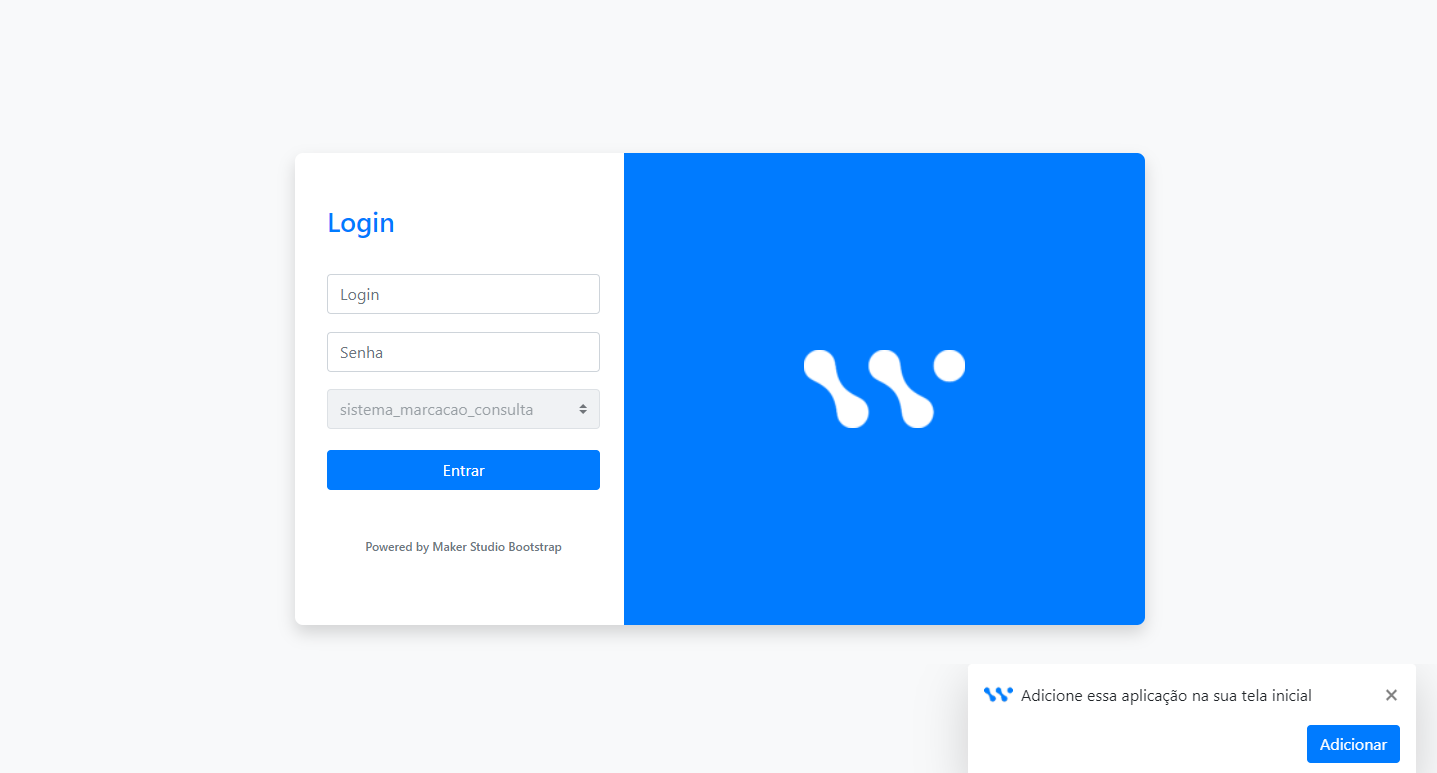
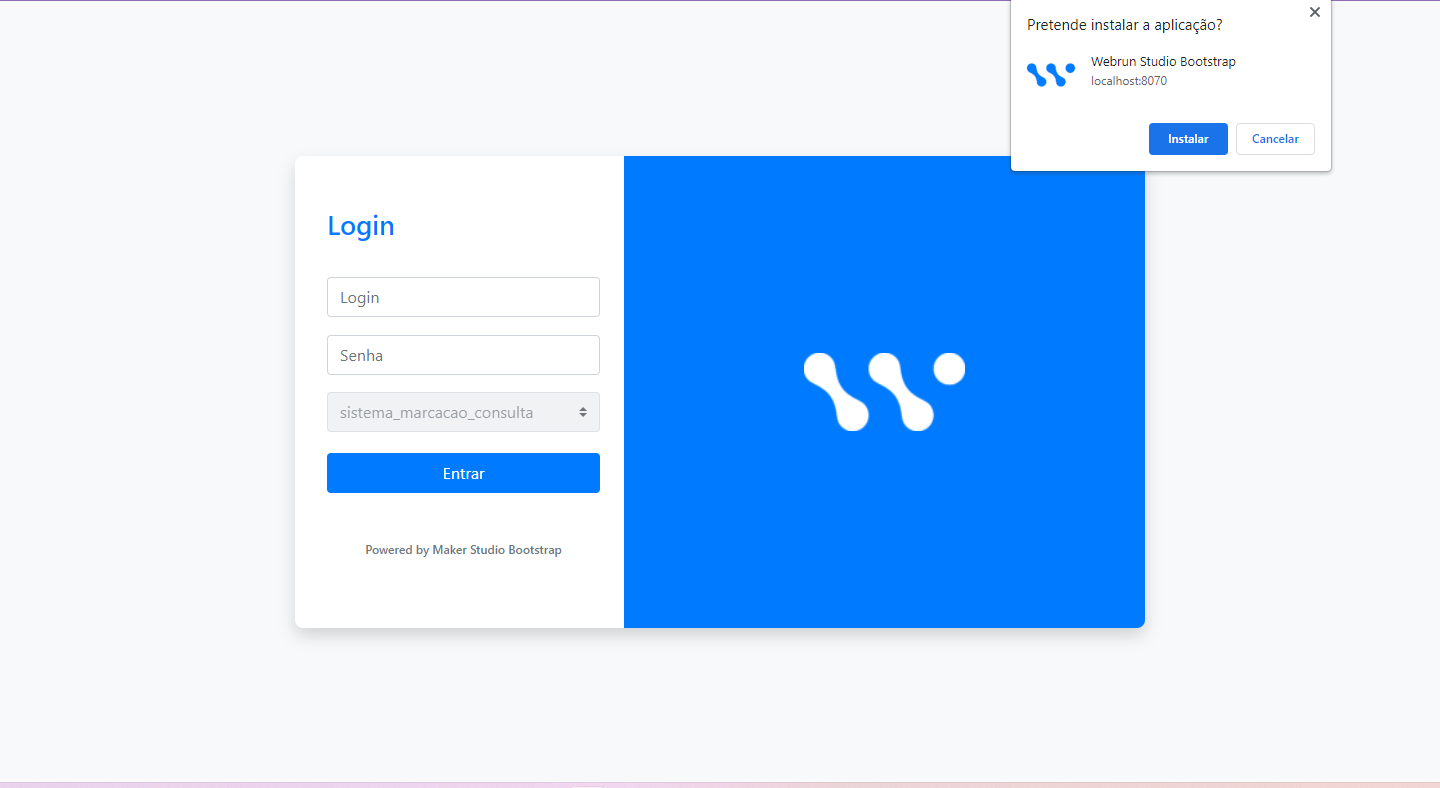
Imagem 1 e 2 - Interface do sistema sendo configurado com PWA.
Pronto o seu sistema já está instalado e foi adicionado um app na tela inicial do seu celular ou desktop.
Ao acessar o aplicativo, a página principal será a tela de login do sistema em que foi instalado o PWA.
Atualize os Arquivos do PWA
O navegador utiliza o arquivo manifest.json para ler as propriedades de configuração do PWA. Por isso, quando o seu sistema é carregado pela primeira vez, o webrun cria automaticamente o manifest.json do seu sistema contendo as principais informações e ícones da aplicação.
Para personalizar ou atualizar alguma informação no PWA como por exemplo, o ícone, é necessário:
-
Apagar a pasta system_
<sigla do sistema>que fica dentro da estrutura de pastas C:\Program Files (x86)\Softwell Solutions\Maker 5\Webrun 5\tomcat\webapps\webrun5\pwa ; -
Defina um propriedades_e_eventos_da_area_de_trabalho ícone da aplicação no Projeto. A imagem deverá ter dimensões iguais, exemplo 512x512, para que a imagem padrão seja substituida.
-
Se desejar, é possivel mudar a tela em que seu sistema iniciará. Para modificar, é necessário ir em Parâmetro de Configuração, clicar em PWA e definir um valor para o parâmetro URL, caso o grupo PWA não exista, basta criar, conforme o exemplo a seguir:
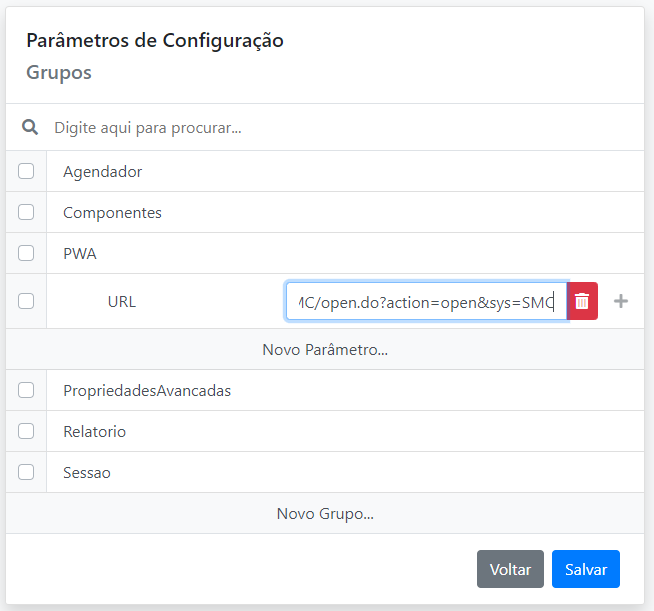
Imagem 3 - Interface das configurações do Webrun.
Assim, o PWA estará configurado de forma personalizada.
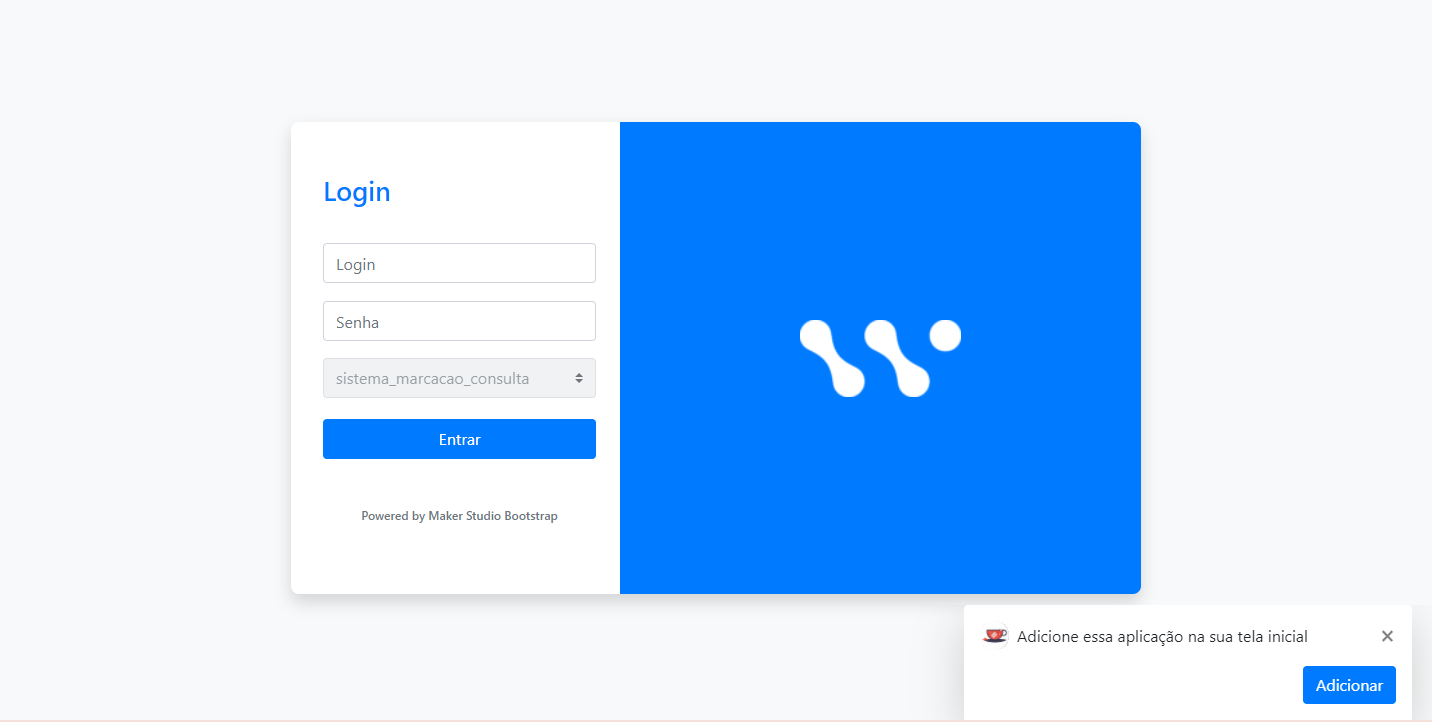
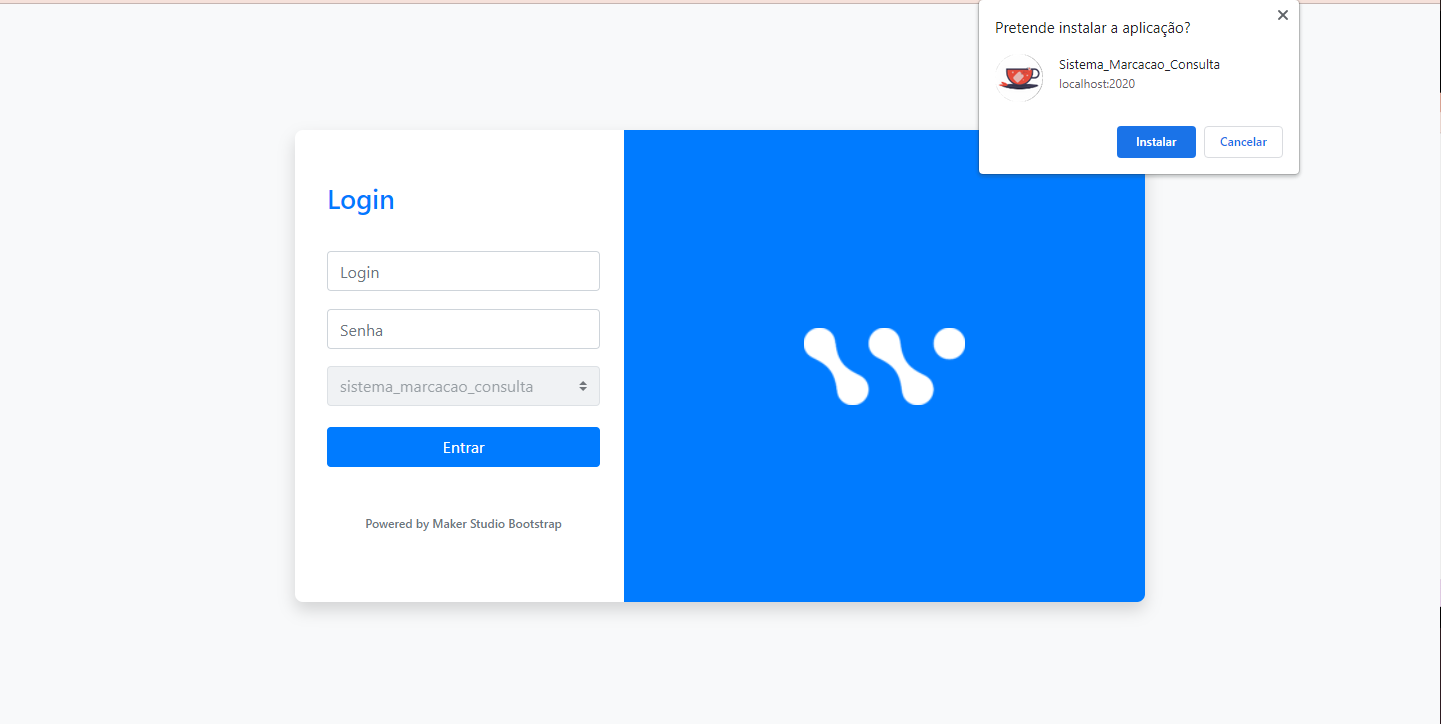
Imagem 4 e 5 - Interface do sistema sendo configurado com PWA.

Gif 1 - Interface do sistema carregado com PWA.
Para iOS
Atualmente, o iOS não tem suporte para o prompt de instalação de PWAs, mas tem suporte para instalar um aplicativo Web na tela inicial. Nos dispositivos da Apple, é necessário clicar no botão compartilhar na parte inferior e rolando até o botão Adicionar à Tela inicial. Como no exemplo abaixo:
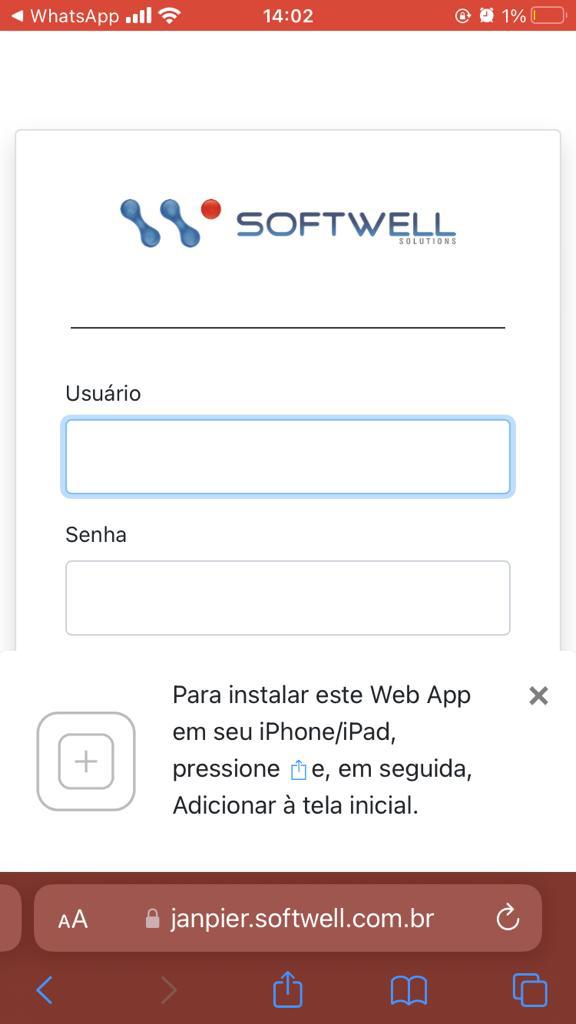
Imagem 6 - Interface do IOS sendo configurado o PWA.
Observações:
- Para desabilitar, use a propriedades_e_eventos_da_area_de_trabalho Propriedade Avançada PWA e defina o valor false para o parâmetro, dessa forma será desabilitado o recurso de PWA para todos os sistemas. Conforme no exemplo abaixo:
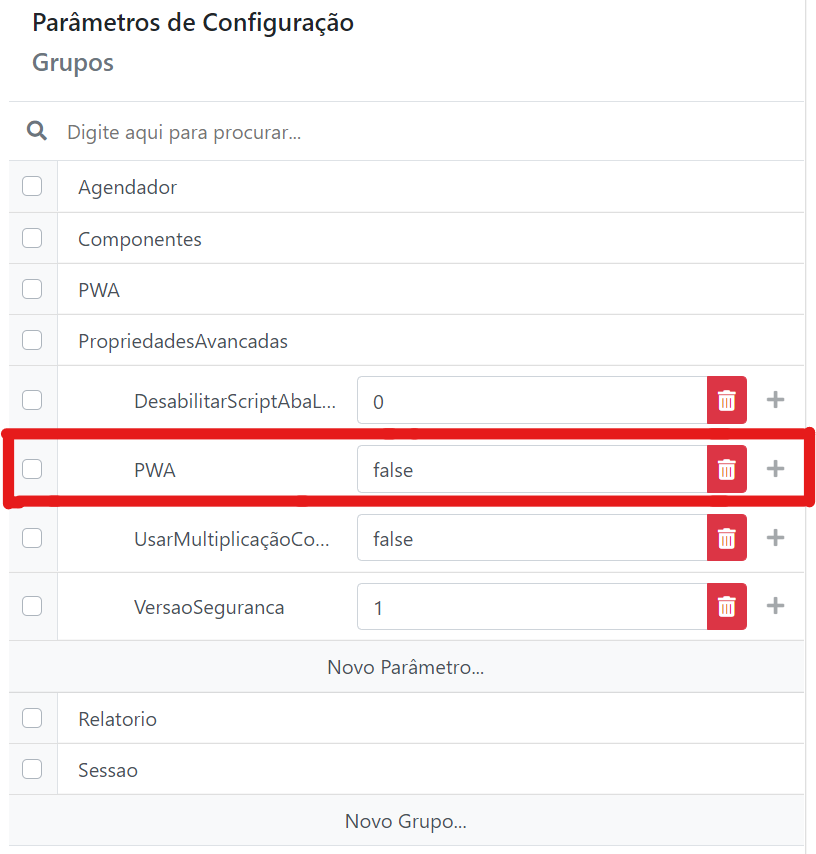
Imagem 7 - Interface das configurações do Webrun.
-
Para desabilitar o PWA apenas para um sistema em específico, basta definir a propriedade PWA nas propriedades_e_eventos_da_area_de_trabalho Propriedade Avançadas do projeto na área de trabalho.
-
Para que qualquer alteração em propriedades avançadas seja efetivada, é necessário reiniciar o Webrun.
-
Ao definir a URL para indicar a tela inicial do seu sistema, é necessário testar com mesmo endereço virtual para acionar a solicitação de instalação.