Controles
Este recurso é visualizado com um clique com o botão direito do mouse sobre um componente ou conjunto de componentes. São listadas as seguintes opções:
-
Trazer para frente - altera o posicionamento do componente, colocando-o sobre outro, se ambos estiverem na mesma posição;
-
Enviar para trás - altera o posicionamento do componente, colocando-o sob outro, se ambos estiverem na mesma posição;
Observação: Para que o componente imagem seja enviado para trás, a propriedade tipo de exibição do mesmo deve está configurado como galeria.
-
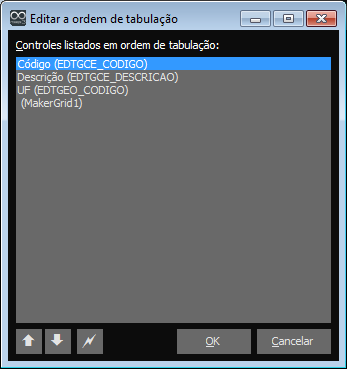
Tabulação - aparece a janela Editar a ordem de tabulação. Para confirmar as alterações feitas nessa tela, clique em OK, caso contrário, clique em Cancelar. Nela estão contidos os componentes:
-
-
Lista de componentes no campo Controles listados em ordem de tabulação - ordem de tabulação que o usuário observa ao navegar pelos componentes (usando a tecla TAB), quando o formulário está em modo de inserção ou edição;
-
Botão
 - antecede a ordem de tabulação do componente selecionado em relação aos outros;
 -
Botão
 - retarda a ordem de tabulação do componente selecionado em relação aos outros;
 -
Botão
 - clicando neste botão, será redefinido o valor da tabulação de cada componente de acordo com a posição X e Y em relação ao canto superior esquerdo do formulário. Os componentes posicionados mais acima e a esquerda receberão valores menores na sequência da tabulação.
-
Observações:
-
-
O componente Gráfico, não é visualizado na tela "Editar a ordem de tabulação", pois a tabulação não funciona para esse componente no webrun.
-
É possível focar alguns dos componentes com a utilização da tecla Enter. Entretanto, em alguns componentes, o comportamento pode não ser o esperado. Esta é uma caracteristica dos navegadores.
-
Se for criado um formulário contendo uma grade, a tabulação respeitará a ordem dos componentes contidos no formulário que está vinculado à grade, mesmo que o usuário ordene o posicionamento das colunas;
-
Caso seja necessário identificar o posicionamento de um componente que esteja sobreposto por outro componente em um formulário, basta efetuar dois cliques com o botão esquerdo do mouse sobre o nome do componente na tela Editar a Ordem de Tabulação (imagem acima) para que o componente receba foco automaticamente no formulário.
-
Tamanho - exibe a janela Tamanho que permite configurar as dimensões do componente.

-
-
No agrupamento Largura, há as opções:
-
-
Não modificar - não executa nenhuma ação;
-
Reduzir para o menor - reduz a largura de todos os componentes para o menor valor dentre os que foram selecionados;
-
Aumentar para o maior - aumenta a largura de todos os componentes para a largura do maior, dentre os que foram selecionados ;
-
Largura - possibilita a definição manual do valor da largura dos componentes selecionados.
-
-
No agrupamento Altura, há as opções:
-
-
Não modificar - não executa nenhuma ação;
-
Reduzir para o menor - reduz a altura de todos os componentes para o menor valor dentre os que foram selecionados;
-
Aumentar para o maior - aumenta a largura de todos os componentes para a largura do maior, dentre os que foram selecionados ;
-
Altura - possibilita a definição manual do valor da altura dos componentes selecionados.
-
Categoria - exibe a tela Categoria, permitindo a categorização do componente. Para mais detalhes, acesse o tópico Categorias do Sistema.

Observações:
- Substituir - substitui os componentes selecionados pelo componente escolhido na lista (Lista, Lista Dinâmica, Opções, Memorando, Caixa de Texto, Imagem, Grade, Caixa de seleção e Moldura).
-