Salvar Fluxo
A qualquer momento, você poderá salvar um fluxo. Você poderá utilizar duas opções básicas: uma opção é utilizando o botão  e a segunda opção seria pelo submenu Salvar contido no menu Arquivo.
Após ativar o comando pelo menu ou pelo atalho da Barra de Ferramentas, será exibida a seguinte tela:
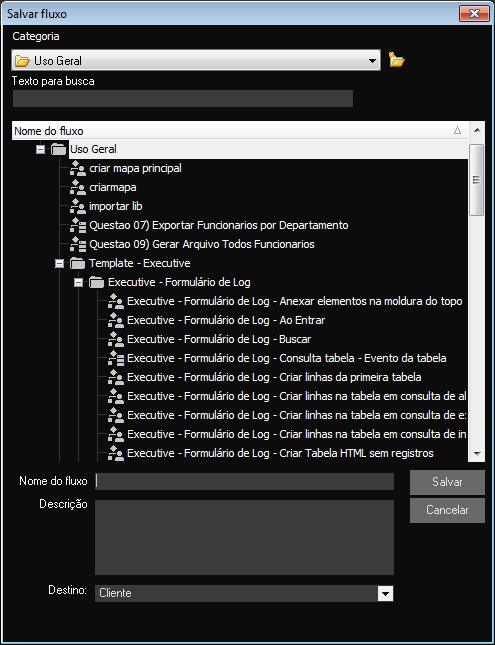
Observe abaixo as opções da tela:
-
Categoria - permite selecionar de qual categoria deseja abrir e salvar a regra. Observe que Uso Geral é a categoria-padrão;
-
Voltar - permite voltar para o local inicial das categorias;
-
Nova Categoria - permite criar uma nova categoria. É importante que as regras sejam armazenadas por categoria, pois isso irá facilitar o gerenciamento das regras criadas e o uso destas na criação de futuros sistemas;
-
Nome do Fluxo - utilize este campo para digitar o nome da regra que deseja salvar. É conveniente utilizar nomes sugestivos de acordo com a sua funcionalidade e não deve iniciar com números. Uma boa prática seria estruturar o nome em três partes:
<Sigla do sistema>-<Nome do formulário>-<Nome da função da regra>; -
Descrição - faça um comentário sobre a utilização desta regra. Esta descrição permitirá a compreensão do funcionamento da regra para este e para outro sistema que possa utilizá-la;
-
Destino - este campo deve ser preenchido com uma das três opções descritas abaixo:
-
-
Banco de Dados - utilize esta opção quando a regra for executar um processamento que modificará o conteúdo do banco de dados;
-
Cliente - utilize esta opção quando a tarefa se destinar a um determinado usuário sem afetar os dados do Banco de Dados;
-
Servidor - utilize esta opção quando a tarefa for ocorrer para todos os usuários sem afetar os dados do Banco de Dados.
-
-
Botão Salvar - confirme a gravação da regra por este botão, logo depois de digitar o nome ou selecionar a regra no painel acima;
-
Botão Cancelar - cancele a abertura da regra.
Observações:
-
Os ícones aparecem na aba do fluxo identificando seu destino.
-
É possível excluir qualquer categoria que não esteja associada a um fluxo de ações a partir do seguinte comando
<shift>+ DEL.