Cadastro de Funções
O Editor de Fluxo de Ações possui uma série de Funções (ações predefinidas) que são instaladas juntamente com o Maker. A forma de utilização dessas funções pode ser vista no tópico Criando um Fluxo.
O usuário mais avançado poderá criar as suas próprias funções e utilizá-las.
Para acessar o recurso, execute:
-
Ative o menu Utilitários;
-
Clique em Funções. Será exibida a seguinte tela:
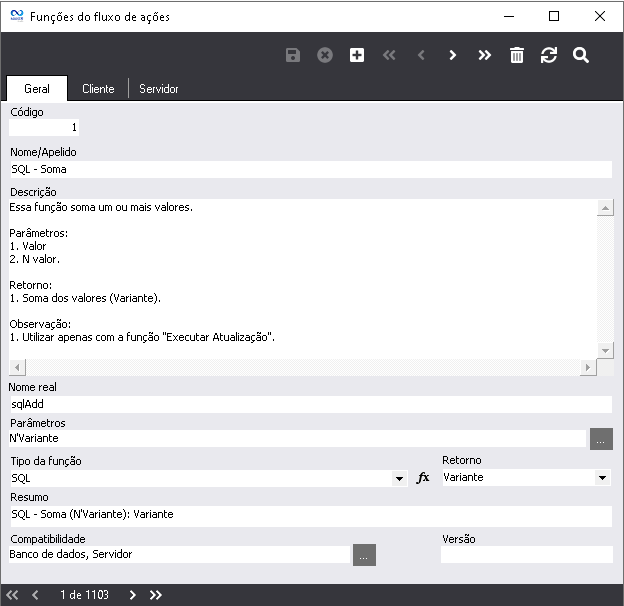
Observe as opções da tela:
Aba Geral - permite cadastrar dados sobre a função com os seguintes campos:
-
Código - numeração automática que identifica internamente a função criada. O próprio Maker gera este número;
-
Nome/Apelido - nome sugerido pelo usuário à nova função;
-
Descrição - detalhamento que será apresentado na tela das funções quando estiver desenvolvendo os fluxos de ação. Para facilitar a utilização desta nova funcionalidade, tente ser bem detalhado;
-
Nome real - nome da função que será usado na implementação, também é definida pelo usuário seguindo uma regra própria de nomenclatura;
-
Parâmetros - define o(s) parâmetro(s) da função. Quando mais de um, devem ser separados por ponto e vírgula ";". Quando a função permitir a definição de nésimos parâmetros do mesmo tipo, deve-se selecionar uma opção de tipo precedendo N’. Ao clicar botão
 (Construtor) ao lado do campo, é exibida a tela Seleciona os tipos de parâmetros, a partir da qual podem ser selecionados os parâmetros de entrada da função.

A tela contém:
-
a coluna nomeada Tipos disponíveis lista todos os tipos de parâmetros que podem ser selecionados.
-
a coluna nomeada Seleção de parâmetros lista na ordem de escolha, todos os tipos de parâmetros selecionados.
-
o botão
 (Adicionar item) ao clicar neste botão, o item selecionado é adicionado.
 -
o botão
 (Remover item) ao clicar neste botão, o item selecionado é removido.
Observações:
-
Para reorganizar os parâmetros, basta selecionar o parâmetro desejado e arrastá-lo para cima ou para baixo.
-
Qualquer tipo que não esteja definido na hierarquia será considerado Variante.
-
O tipo Tabela é usado para consultas.
-
O tipo Formulário lista todos os formulários do sistema. Quando usado em conjunto com o tipo Componente, este tem um comportamento diferente. O tipo componente, por padrão lista os componentes do formulário definido como Formulário de Trabalho. Entretanto, quando à esquerda do nó Componente existe um Formulário, o Componente passa a ser filtrado pelo nó à sua esquerda, e não pelo Formulário de Trabalho;
-
A diferença de Campo para Componente é que o primeiro lista os campos do SELECT do formulário (definido em Formulário de Trabalho). Já o segundo lista os Componentes da tela, independentemente de estarem ligados a algum campo do SELECT.
- Tipo da Função - categoria em que deve estar definida a função. O botão
 ao lado do campo permite acionar a tela de cadastro de tipos.

-
Retorno - tipo da informação de retorno da função. Oferece as opções: Variante, Letras, Número, Fracionado, Data, Hora, Lógico, SQL, Tabela, Inteiro, SQL Consulta ou SQL Atualização. Toda função deve ter retorno definido.
-
Resumo - Resumo da função com o seguinte formato:
-
<Nome da Função><parâmetros>: Retorno
Exemplos: Ano (Data): Inteiro
- Quando o parâmetro for do tipo N’, devem ser utilizadas reticências (...).
Exemplos: Soma (Número...): Número
-
Compatibilidade - defina para que camada se aplica a função. Ao clicar no botão
(Construtor) ao lado do campo, é possível selecionar uma ou várias camadas apresentadas pela tela Compatibilidade, marcando: -
-
Banco de Dados;
-
Cliente;
-
Servidor;
-
Todas as camadas.
-
Na aba Cliente escreva o código da função em Javascript e na aba Servidor escreva o código da função em Java (esses devem ser: protected final e lançar Exception). Os parâmetros e o retorno devem ser do tipo Variant.
Caso o usuário execute um clique direito sobre a área da tela de cadastro de funções (não pode estar em modo de Alteração ou Inclusão de uma Função), temos a opção  que gera uma cópia da função atual.
Observações:
-
Existe uma restrição quanto a nomes dados as funções: Caso contenha a palavra "Reports" no nome da função e esta não possua parâmetros, um erro é gerado durante a exportação / publicação. Esta é uma restrição do Webrun.
-
Após a criação de uma função, é necessário reiniciar o Webrun.
-
Caso queira alterar o tipo de retorno já populado para um valor nulo (ou seja, que não possua retorno), deve-se apagar o conteúdo da lista com a tecla backspace.