Cadastro de Imagens
É um container de imagens, podendo uma delas, por exemplo, servir de tela de fundo para qualquer sistema que tenha sido criado na mesma base de dados na qual consta a imagem. Para incluir, excluir ou navegar entre as imagens, o usuário deve utilizar a Galeria de Imagens.
Acesse este recurso por meio do menu Utilitários e deste clique em Galeria de Imagens.
Clicando no botão  (Incluir) selecione sua imagem e, em seguida, aparecerá a tela Abrir Imagem, na qual pode ser escolhida a imagem que será gravada (os formatos de imagens passíveis de gravação estão dispostos na caixa de seleção Arquivos do Tipo).E sua Imagem será grava automaticamente.
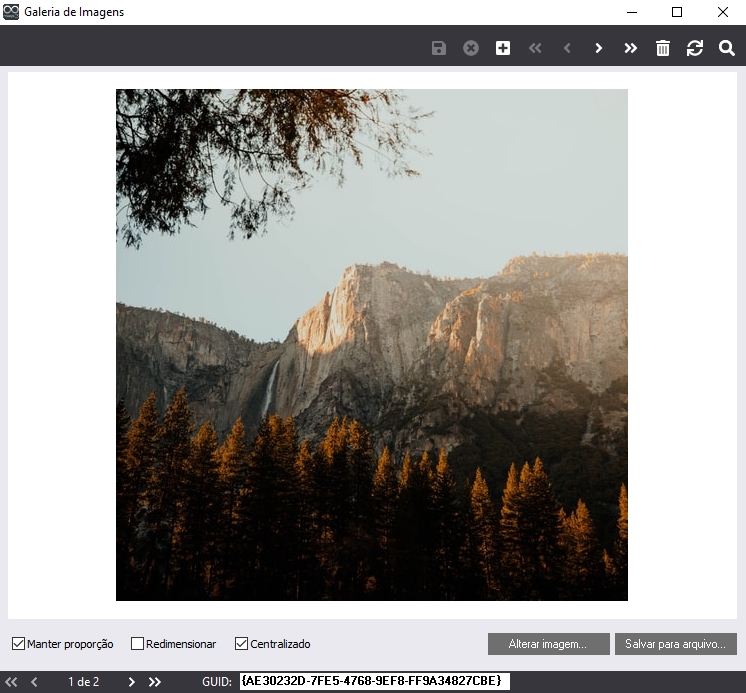
Esta tela possui as opções:
-
Manter proporção - Adapta a imagem na tela independente da sua resolução; ;
-
Redimensionar - Ajusta a imagem na tela, porém, se a imagem for menor, ficará uma parte fora da área disponível;
-
Centralizado - Alinha a imagem no centro da área disponível;
-
GUID - No momento da inclusão de uma nova imagem nesta tela, será gerado pelo Maker um identificador único;
-
Alterar imagem... - Seleciona imagem localizada numa determinada pasta para substituir a imagem selecionada;
-
Salva para arquivo - É possível salvar a imagem para o computador.
Ao clicar com o botão direito do mouse na tela Galeria de Imagens (modo Edição), um menu pop-up mostrará as opções ativas/inativas:
-
Copiar - Copia a imagem que está mostrada na tela Galeria de Imagens (modo Editando);
-
Salvar - Salva a imagem com a extensão com o tipo JPEG ou JPG;
-
Cortar, Colar, Apagar e Carregar ficam inativas/desabilitadas.
Observação: Não é possível exportar as imagens cadastradas na tela Galetria de Imagens para arquivos com extensão XLS (Microsoft Excel) e TXT(documento texto).