Documentação Automática
Este recurso gera, automaticamente, uma documentação completa do projeto, seguindo as normas do modelo adotado pelo PRAXIS para Especificação de Requisitos de Software (ERSw) e seguindo as boas normas de desenvolvimento de software sugeridas pelo PMI.
A partir do menu Documentação e inicie por Dados Gerais.
Dados Gerais
É o cadastro inicial para documentação do projeto.
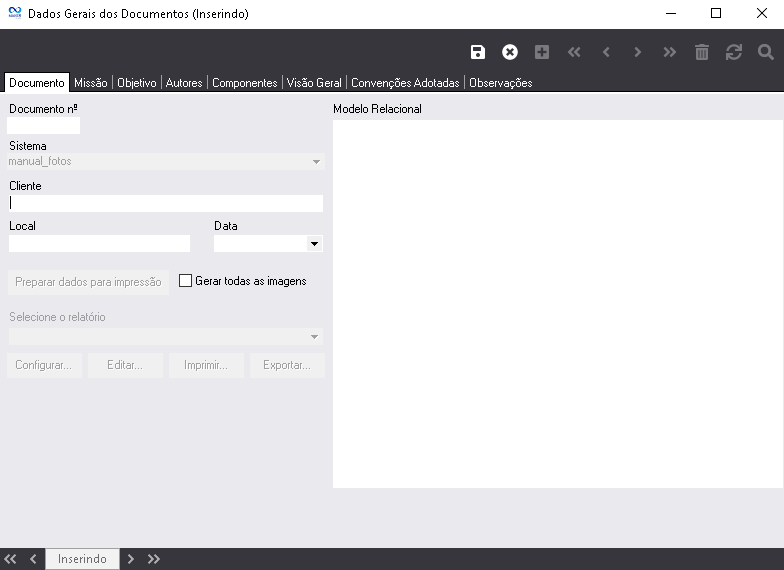
A tela Dados Gerais dos Documentos, apresenta os seguintes itens:
-
Na aba Documento temos:
-
-
Documento n° - este campo gera uma numeração automática quando iniciamos uma documentação;
-
Sistema - campo que localiza automaticamente o projeto;
-
Cliente - espaço disponível para identificar o cliente do projeto;
-
Local - identifica o local de execução do projeto;
-
Data - informa a data inicial do projeto;
-
Modelo relacional - permite abrir um arquivo imagem com o modelo relacional das tabelas do projeto. Utilize o botão direito do mouse e selecione a opção Load do menu pop-up, para indicar o arquivo imagem;
-
Botão
 - gera imagens recentes tanto do fluxo de ações quanto dos formulários;
 -
Botão
 - abre a tela de Configurações de Documentação Automática;
 -
Botão
 - abre o relatório selecionado para edição;
 -
Botão
 - abre uma tela de visualização do relatório para impressão.
 -
Botão
 - faz a exportação dos dados gerais dos Documentos.
-
Observação: Os botões ficarão disponíveis após a gravação do cadastro.
-
Na aba Missão, temos:
-
- No campo disponível, deve ser descrito o ponto focal do produto. Deve sintetizar que valor o produto acrescenta para o cliente e os usuários.
-
Na aba Objetivo, temos:
-
- No campo disponível, deve ser descrito o objetivo do projeto.
-
Na aba Autores, temos:
-
- No campo disponível, devem ser descritos os autores responsáveis pela documentação.
-
Na aba Componentes, temos:
-
- No campo disponível, devem ser descritos os módulos auxiliares ou outros projetos que, integrados, compõem o projeto.
-
Na aba Visão Geral, temos:
-
- No campo disponível, descreve-se o que o restante do documento ERSw contém, indicando a sua estrutura básica.
-
Na aba Convenções adotadas, temos:
-
- No campo disponível, descrevem-se todas as siglas, abreviações e termos usados na ERSw.
-
Na aba Observações, temos:
-
-
No campo Sobre o projeto, faça comentários adicionais sobre o projeto para a equipe de desenvolvimento;
-
No campo Sobre usuários e sistemas externos, comente, detalhadamente, todas as entradas e saídas. Inclua qualquer tipo de dados partilhados com outros projetos e componentes de sistema.
-
Identificação dos Aprovadores do projeto
Esta tela permite que sejam cadastrados os responsáveis pela aprovação do projeto e suas fases. A partir do menu Documentação e ative Aprovadores:

Referente aos campos da tela:
-
Campo Documento - refere-se ao código do projeto cadastrado na tela Dados Gerais;
-
Campos Nome - é a identificação nominal;
-
Campo Cargo - é a identificação profissional.
Atores do projeto
Cadastre nesta tela os papéis dos usuários ou outros sistemas que interagem com o produto. Cada ator representará uma classe de usuários. A partir do menu Documentação e ative Atores:

Referente aos campos da tela:
-
Documento - refere-se ao código do projeto cadastrado na tela Dados Gerais;
-
Ator - é a identificação descritiva do ator.
-
Frequência de uso - é a periodicidade de uso do projeto.
-
Conhecimento do negócio - informe o nível de proficiência no processo de negócio.
-
Conhecimento em informática - informe o nível de proficiência em informática.
-
Nível de instrução - classifique o nível de instrução.
-
Hipótese - cadastre hipóteses de operações e atividades que pode executar.
Casos de uso
Cadastre as funções completas do produto. A partir do menu Documentação e ative Casos de uso:

Referente aos campos da tela:
-
Na aba Caso de Uso, temos:
-
-
Documento - informe neste campo a numeração que identifica o projeto cadastrado em Dados Gerais.
-
Caso de uso - descreva o caso de uso.
-
Observação - faça um breve comentário sobre o caso de uso.
-
Requisitos - descreva as atividades necessárias para obter o enunciado.
-
Validação - descreva as validações no projeto.
-
Cenários - identifique o momento em que esse caso de uso ocorre.
-
-
Na aba Inclusões - identificamos inclusões de outros casos de uso.
-
Na aba Extensões - identificamos casos de usos aos quais este se extende.
-
Na aba Generalizações - identificamos o relacionamento do caso de uso (visto como filho) com um outro caso de uso (visto como pai), especificando como este pode adotar todo o comportamento e as características descritas para o outro caso (pai).
Casos de Uso X Atores
Os relacionamentos indicam a existência de comunicação entre atores e casos de uso. Um caso de uso pode estar associado a mais de um ator, quando a sua execução requer a participação de diferentes atores. A partir do menu Documentação e ative Casos de uso X Atores:

Referente aos campos da tela:
-
Documento - informe neste campo a numeração que identifica o projeto cadastrado em Dados Gerais.
-
Ator Principal - identifique o ator principal.
-
Caso de Uso - identifique o caso de uso.
-
Ator Secundário - identifique o ator secundário.
Benefícios do Projeto
Devem-se identificar os benefícios que se esperam obter com o produto e o valor desses para o cliente. O valor pode ser descrito simplesmente pela importância atribuída pelo cliente ou pode ser expresso de outras formas, inclusive quantitativas. A partir do menu Documentação e ative Benefícios:

Referente aos campos da tela:
-
Documento - informe neste campo a numeração que identifica o projeto cadastrado em Dados Gerais.
-
Valor para o Cliente - identifique o benefício.
-
Descrição - detalhe a importância do benefício para justificar o valor investido.
Interfaces
A interface do usuário é o que permite que as informações sejam transmitidas entre um usuário humano e os componentes de hardware ou software de um sistema de computador [IEEE, Std 610.12-1990]. A partir do menu Documentação e ative Interfaces:

Referente aos campos da tela:
-
Documento - informe neste campo a numeração que identifica o projeto cadastrado em Dados Gerais.
-
Tipo - entre as opções do campo, selecione: Comunicação, Hardware ou Software.
-
Descrição - detalhe a importância do benefício para justificar o valor investido.
Interpretação dos campos
Como interpretar alguns campos de uma interface de usuário: a partir do menu Documentação e ative Interpretação dos Campos:

Referente aos campos da tela:
-
Documento - informe neste campo a numeração que identifica o projeto cadastrado em Dados Gerais.
-
Tipo - entre as opções do campo, selecione: Comunicação, Hardware ou Software.
-
Padrão - detalhe a interpretação.
Exemplo:
Nº
Tipo de restrição
Padrão
1
Obrigatoriedade
Para descrever a obrigatoriedade ou não de campos, devem ser utilizados os termos Obrigatório e Não obrigatório. Quando um campo for especificado como obrigatório, isto quer dizer que o usuário deverá especificar um valor não vazio para ele. Para os campos não obrigatórios, o usuário terá a opção de deixá-los vazios. A obrigatoriedade ou não obrigatoriedade deverá ser indicada explicitamente para todos os campos das interfaces
2
Possibilidade de alteração
Os termos Editável e Não editável não serão mais utilizados. A possibilidade de alteração dos valores dos campos pelos usuários deverá ser registrada por meio dos termos Alterável e Não alterável.
3
Campos multivalorados
Quando um campo puder conter mais de um valor dentre os seus valores válidos, será utilizado o termo Multivalorado. Quando nada for mencionado a esse respeito, será considerado que o campo poderá conter apenas um valor.
Limites
Devem-se determinar os limites do produto, ou seja, o que o sistema não fará. A partir do menu Documentação e ative Limites:

Referente aos campos da tela:
-
Documento - informe neste campo a numeração que identifica o projeto cadastrado em Dados Gerais.
-
Observações - Descreva neste campo as limitações.
Materiais de Referência
Devem-se cadastrar os materiais de consulta sobre o projeto. A partir do menu Documentação e ative Materiais de Referência:

Referente aos campos da tela:
-
Documento - informe neste campo a numeração que identifica o projeto cadastrado em Dados Gerais.
-
Tipo - descreva o tipo do material, podendo ser Material Instrucional ou mesmo Material Referencial.
-
Referência - descreva o nome do objeto.
Modos de Operação
Devem-se cadastrar as atividades operacionais do projeto. A partir do menu Documentação e ative Modos de Operação:

Referente aos campos da tela:
-
Documento - informe neste campo a numeração que identifica o projeto cadastrado em Dados Gerais;
-
Descrição - descreva a atividade operacional.
Observações sobre Relatórios
Descreva observações sobre os relatórios do sistema. A partir do menu Documentação e ative Observações sobre Relatórios:

Referente aos campos da tela:
-
Documento - informe neste campo a numeração que identifica o projeto cadastrado em Dados Gerais;
-
Nome do Relatório - identifique o relatório;
-
Descrição - descreva sobre a utilização do relatório no projeto;
-
Objetivo - descreva o objetivo do relatório;
-
Imagem - permite inserir a imagem do relatório. Deve gerar o relatório, capturar a imagem e inserir neste campo.
Requisitos Gerais
Descreva os requisitos adiados ou características do ambiente. A partir do menu Documentação e ative Requisitos Gerais:

Referente aos campos da tela:
-
Documento - informe neste campo a numeração que identifica o projeto cadastrado em Dados Gerais;
-
Tipo - identifique o tipo do requisito entre as opções Adiados ou Adaptação do ambiente;
-
Descrição - descreva sobre o requisito.
Restrições
Descreva as restrições do sistema. A partir do menu Documentação e ative Restrições:

Referente aos campos da tela:
-
Documento - informe neste campo a numeração que identifica o projeto cadastrado em Dados Gerais;
-
Tipo - identifique o tipo de restrições;
-
Descrição - descreva sobre a restrição.
Versões
Cadastre as versões do projeto. A partir do menu Documentação e ative Versões:

Referente aos campos da tela:
-
Documento - informe neste campo a numeração que identifica o projeto cadastrado em Dados Gerais;
-
N° da Versão - identifique a versão;
-
Data - informe a data desta versão;
-
Comentário - campo para uma observação referente à versão.
Observações sobre formulários
Cadastre comentários sobre o formulário. A partir do menu Documentação e ative Observações sobre formulários:

Referente aos campos da tela:
-
Documento - informe neste campo a numeração que identifica o projeto cadastrado em Dados Gerais;
-
Formulário - identifique o formulário;
-
Observações - campo para uma observação referente ao formulário citado.
Diagrama de Contexto
Documentação composta por fluxos de dados que mostram as interfaces entre o sistema e as entidades externas. A partir do menu Documentação e ative Diagrama de Contexto:

Referente aos campos da tela:
-
Documento - informe neste campo a numeração que identifica o projeto cadastrado em Dados Gerais;
-
Descrição - identifique nominalmente os diagramas;
-
Imagem do Diagrama - campo para carregar imagens do diagrama;
-
Ator X Caso de Uso - identifique na tabela os casos relacionados com o diagrama (casos cadastrados no item Casos de Uso X Atores).
Observações:
-
Antes de realizar a impressão da documentação automática, as dependências devem ser atualizadas.
-
As imagens dos fluxos só irão aparecer na documentação se eles estiverem vinculados a um evento.