definindo_serie_componente_grafico
Definindo Série para o Componente Gráfico
Após ativar a Propriedade Séries do componente Gráfico, será exibida a seguinte tela:

Observe as opções da tela:
- Aba Principal
Através desta aba defina:
-
Título - Defina o título principal do gráfico. Equivalente a Propriedade Título do componente;
-
 - Este botão permite adicionar séries ao gráfico;
 -
 - Este botão permite excluir séries do gráfico;
 -
Séries - esta área permite configurar:
-
-
 (Campo check) - Quando marcado, ativa a exibição da série no gráfico;
 -
Tipo - Permite selecionar o tipo de gráfico para a série. Selecione entre as opções de gráfico: Barra, Área, Linha, Pizza, Gantt, Barra Horizontal, Área Horizontal ou Linha Horizontal;
-
Título - Permite indicar um título para descrever a série;
-
 - Ativa a tela Propriedades da Série:
-
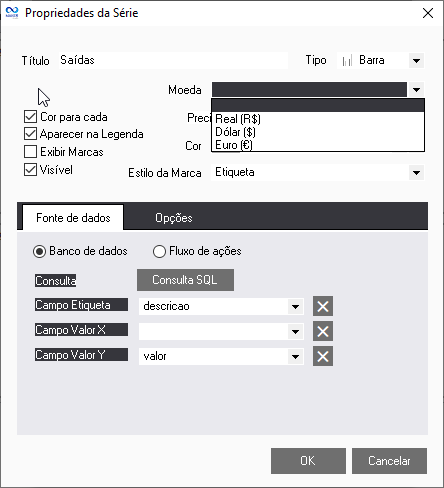
São opções da tela Propriedades da Série:
-
Título - Visualiza e edita a descrição da série;
-
Tipo - Permite selecionar o tipo de gráfico para a série. Selecione entre as opções de gráfico: Barra, Área, Linha, Pizza, Gantt, Barra Horizontal, Área Horizontal ou Linha Horizontal;
-
Moeda - Define o tipo de moeda para formatação dos valores do tipo númerico, os seguintes formatos são suportados:
- Real (R$) - exemplo modo de exibição R$ 1.000,00
- Dólar ($) - exemplo modo de exibição $1,000.00
- Euro (€) - exemplo modo de exibição €1,000.00
-
Precisão de Casas Decimais - Define a presição de casas decimais para valores do tipo númerico.
-
Cor para cada - Habilita a definição automática de cor para cada faixa de dados da série;
-
Visível - Quando marcado, ativa a exibição da série no gráfico;
-
Exibir Marcas - Para determinados tipos de gráficos, esta opção apresentará um rótulo no ponto do gráfico (por exemplo, para gráfico do tipo colunas, poderá mostrar uma etiqueta no topo da coluna). A marca dependerá das definições aplicadas em Cor e Estilo da Marca;
-
Cor - Define a cor da linha que liga a faixa da série ao seu rótulo;
-
Cor Personalizada - Ao receber um clique, aparece a tela Cor, a partir da qual é possível personalizar a cor que será utilizada no gráfico;
-
Estilo da Marca - Permite selecionar uma opção de Marca entre as opções:
-
-
Etiqueta - Informação definida em Campo Etiqueta da aba Fonte de Dados;
-
Etiqueta e Porcentagem - Geralmente esta opção é utilizada para gráfico circular de setores, informação definida em Campo Etiqueta da aba Fonte de Dados e do valor informado em Campo Valor X (o gráfico calcula o percentual correspondente a soma dos valores, para cada setor);
-
Etiqueta, Porcentagem e Total - Apresenta o valor informado em Campo Etiqueta da aba Fonte de Dados, o valor informado em Campo Valor X e o valor correspondente a soma dos valores da faixa especificada;
-
Etiqueta, Porcentagem e Total - Apresenta o valor informado em Campo Etiqueta da aba Fonte de Dados, o valor informado em Campo Valor Y;
-
Legenda - Modifica o contexto dos rótulos dos itens da faixa apresentando uma estrutura de legenda no seu interior;
-
Porcentagem - Exibe os percentuais correspondentes a cada item da faixa;
-
Porcentagem e Total - Exibe os percentuais correspondentes a cada item da faixa e a soma dos valores da faixa;
-
Valor - Exibe os valores de cada item da faixa;
-
Valor do Eixo X - Exibe o valor informado em Campo Valor X;
-
Valor do Eixo X, Valor do Eixo Y - Exibe o valor informado em Campo Valor X e o valor informado em Campo Valor Y.
-
-
Aba Fonte de Dados - Local onde definimos quais dados serão utilizados no gráfico. Esta aba está composta pelas seguintes opções:
-
Banco de Dados - Habilita opções que através de uma consulta, definiremos os dados para o gráfico:
-
Consulta SQL - Abre o Assistente SQL para a criação da consulta para o gráfico. Ao lado do botão existe um indicador que analisa a consulta e sinaliza se está correta ou não. Caso esteja correta, será exibido o ícone
 , caso contrário, será exibido o ícone
  ;
; -
Campo Etiqueta - Opção para definir o campo que representa o rótulo de cada faixa;
-
Campo Valor X - Opção válida para os gráficos do tipo Barra, Área, Linha, Barra Horizontal, Área Horizontal e Linha Horizontal: define os valores para este eixo do gráfico;
-
Campo Valor - Opção válida para gráficos do tipo Pizza, onde determinamos o campo contendo o valor que desenhará a proporção da fatia do item;
-
Campo Data Início - Opção válida para gráficos do tipo Gantt, onde determinamos o campo contendo datas iniciais de uma tarefa/atividade do projeto;
-
Campo Valor Y - Opção válida para os gráficos do tipo Barra, Área, Linha, Barra Horizontal, Área Horizontal e Linha Horizontal: define os valores para este eixo do gráfico;
-
Campo Data Fim - Opção válida para gráficos do tipo Gantt, onde determinamos o campo contendo datas finais de uma tarefa/atividade do projeto.
-
-
Fluxos de Ações - habilita um campo onde podemos informar um fluxo contendo valores para constituir o gráfico. O fluxo escolhido deverá retornar uma lista de lista, no qual o primeiro valor será eixo Y e o segundo valor será eixo X, pois o Webrun espera nesta ordem.
-
Aba Opções - As opções desta aba estão ligadas ao tipo de gráfico selecionado:
-
-
Para o Tipo Barra e Tipo Barra horizontal:
-
Disposição - Controla a exibição das colunas do gráfico. Apresenta as opções:
-
Lado a Lado - Dispõe as barras uma ao lado da outra;
-
Empilhadas - Concentra os valores de cada item da faixa de valores em uma mesma coluna;
-
Auto-Empilhamento - Concentra os valores de cada item da faixa de valores em uma mesma coluna;
-
Normal - Dispõe as barras uma ao lado da outra.
-
-
Para o Tipo Área e Tipo Área Horizontal:
- Degrau - Controla a forma gráfica da área preenchida, apresentando uma forma piramidal ou uma forma Degrau (quando este apresenta ativo).
-
Para o Tipo Linha e Tipo Linha Horizontal:
-
Tipo de Plotagem - A linha do gráfico pode ser desenha de forma contínua (quando seleciona a opção Caneta) ou pontilhada (quando escolhe a opção Pontos);
-
Espessura da Linha - Esta opção define a espessura da linha contínua ou do pontilhado definido em Tipo de Plotagem.
-
-
Para o Tipo Pizza:
-
Circular - Não influencia na aparência do gráfico;
-
Distância da Maior Fatia - Define o valor em pontos, correspondente ao afastamento da fatia de maior valor em relação às demais do gráfico.
-
Área Útil do Gráfico - Define a área útil que o gráfico deve utilizar para desenhar a pizza.
-
Centralização Eixo X - Permite definir a posição do Eixo X que a Pizza será desenhada.
-
Centralização Eixo Y - Permite definir a posição do Eixo Y que a pizza será desenhada.
-
-
Para o Tipo Gant:
-
Campo ID da Tarefa - Campo numérico que identifica o início da tarefa;
-
Campo ID da próxima Tarefa - Campo numérico que identifica o início da próxima tarefa.
-
-
Aba Opções

Através desta aba defina:
-
Legenda - Controle a exibição da legenda ativando ou não esta opção;
-
Estilo - Permite especificar os valores que serão apresentados na legenda. Selecione entre as opções:
-
- Automático - Obtém os valores naturais, indicados na série do gráfico;
-
Últimos Valores - Obtém os valores naturais, indicados no ultimo registro da série do gráfico;
-
Paleta - Obtém os valores naturais, indicados na série do gráfico
-
Séries - Apresenta o próprio nome da série como legenda;
-
Valores - Obtém os valores naturais, indicados na série do gráfico.
-
Conteúdo - Configura a exibição de valores e títulos na legenda. Entre as opções listadas, escolha:
-
- Porcentagem e Etiqueta - Apresentará o percentual correspondente a cada faixa em relação a soma dos valores e seu rótulo correspondente. Geralmente utilizado para gráfico circular de setores;
-
Valor e Etiqueta - Apresentará o valor correspondente a cada faixa e seu rótulo correspondente;
-
Porcentagem - Apresentará o percentual correspondente a cada faixa do gráfico, em relação a soma dos valores. Geralmente utilizado para gráfico circular de setores;
-
Etiqueta e Porcentagem - Apresentará o rótulo e o percentual de cada faixa. Geralmente utilizado para gráfico circular de setores;
-
Etiqueta e Valor - Apresentará o rótulo e o valor de cada faixa do gráfico;
-
Valor - Apresentará o valor correspondente a cada faixa do gráfico;
-
Valor Eixo X e Porcentagem - Apresenta os ponto dos eixo X e o percentual correspondente a cada faixa do gráfico, em relação a soma dos valores;
-
Valor Eixo X e Valor - Apresenta os ponto dos eixo X e o valor correspondente a cada faixa do gráfico;
-
Valor Eixo X - Apresenta os ponto dos eixo X.
-
Posição - Determina o posicionamento da legenda na área do gráfico. Contém as seguintes opções:
-
- Abaixo - A legenda se posiciona abaixo do gráfico;
-
Acima - A legenda se posiciona entre a imagem e o título do gráfico;
-
Direita - A legenda se posiciona à direita do gráfico;
-
Esquerda - A legenda se posiciona à esquerda do gráfico.
-
Cor - Define uma cor de preenchimento para a legenda;
-
Cor de Fundo - Permite selecionar a cor de fundo do área do gráfico;
-
Mostrar Grade - Ativa as grades do gráfico. Não se aplica para gráfico do tipo Pizza;
-
Elevação 3D - Esta opção estará ativa quando marcamos Mostrar 3D e esta define a altura do efeito tridimencional do gráfico;
-
Eixo de Elevação - Esta opção estará ativa quando marcamos Mostrar 3D e esta define a profundidade do efeito tridimencional do gráfico.
Acesse um Exemplo de Gráfico no formulário.
Observação: A regra associada a Série do componente gráfico, não pode ser do tipo cliente.