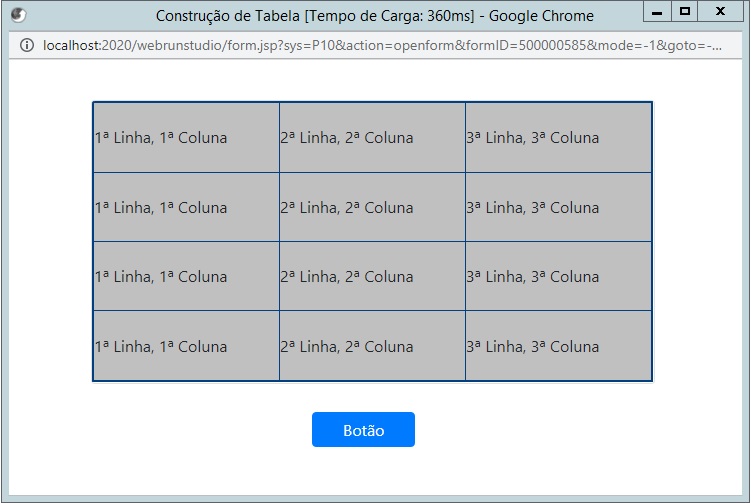
Como criar tabela em uma moldura
Neste tópico, será demonstrada a criação de uma tabela no componente Moldura.
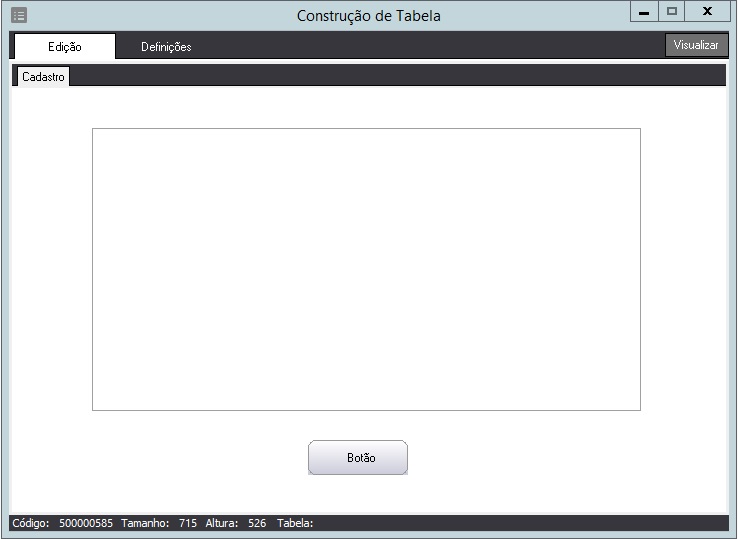
- Crie um formulário com os componentes Moldura e Botão, sem fonte de dados:
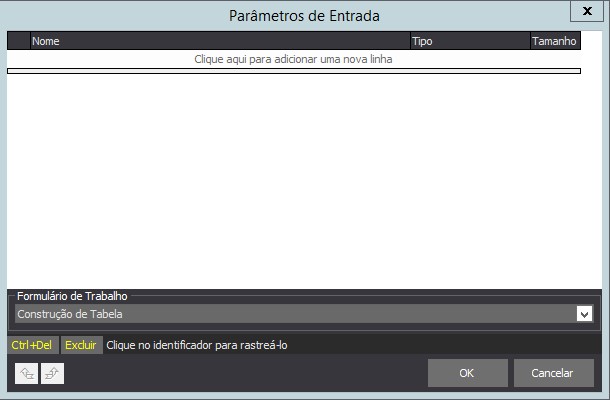
- Antes de criar o fluxo, clique no componente Início para informar o Formulário de Trabalho:
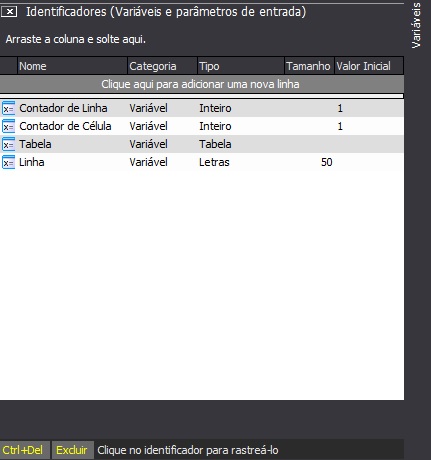
- Pressione F11 e crie os Identificadores (variáveis):
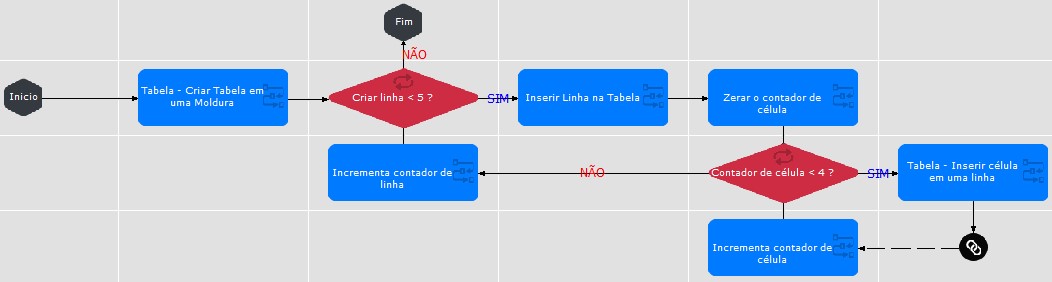
- Agora partiremos para a criação do fluxo. Para facilitar o entendimento, o fluxo ficará da seguinte forma:
- Insira um Processamento
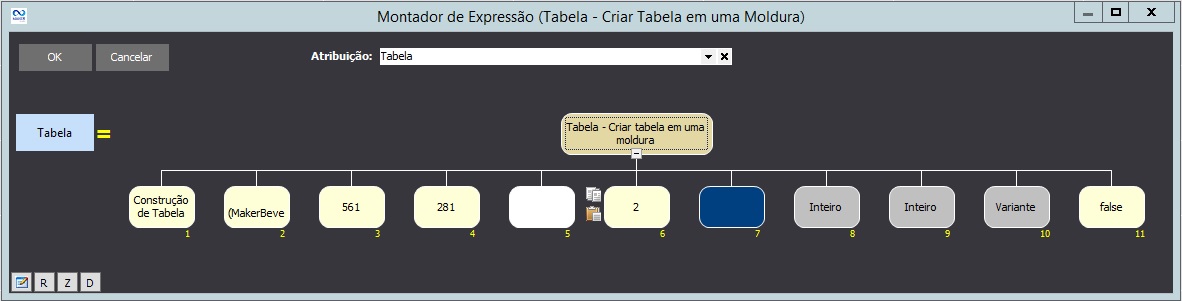
 para criar uma tabela no componente Moldura. No Montador de Expressão, na aba Fluxos e Funções, localize a função Tabela - Criar tabela em uma moldura:
- Insira uma Decisão
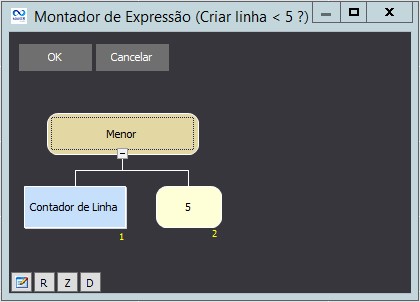
 para verificar a quantidade de linha. Com isso será feito o controle de linhas inseridas na Moldura. No Montador de Expressão, na aba Fluxos e Funções, localize a função Menor:
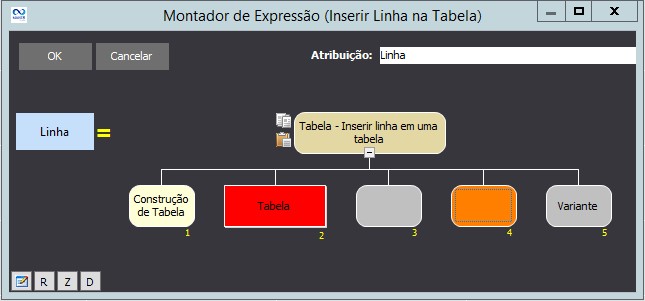
- Insira um Processamento para inserir linha em uma tabela. No Montador de Expressão, na aba Fluxos e Funções, localize a função Tabela - Inserir linha em uma tabela:
- Insira um Processamento para inicializar a variável Contador de Célula. No Montador de Expressão, na aba Identificadores, tipo Inteiro, adicione 1:
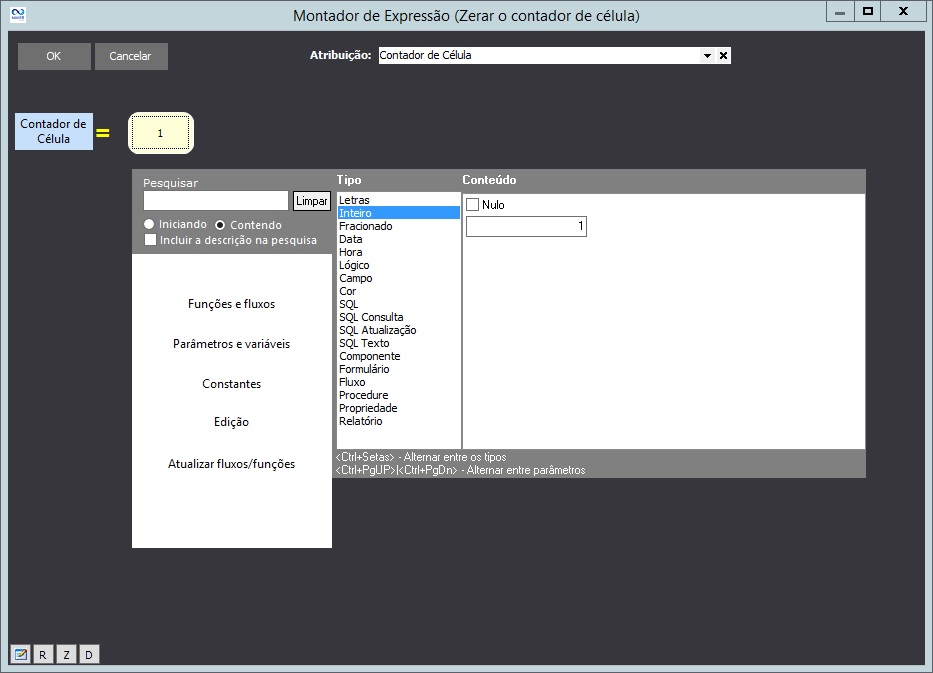
- Insira uma Decisão para verificar a quantidade de células. Com isso será feito o controle de células inseridas na Moldura. No Montador de Expressão, na aba Fluxos e Funções, localize a função Menor:
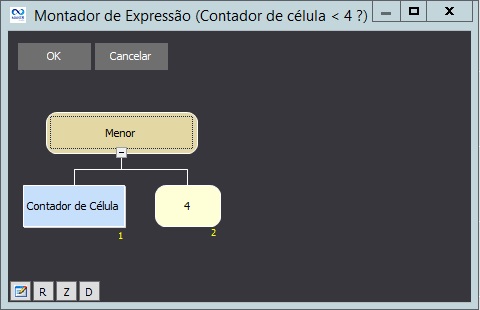
- Insira um Processamento para inserir células em uma linha. No Montador de Expressão, na aba Fluxos e Funções, localize a função Tabela - Inserir célula em uma linha:
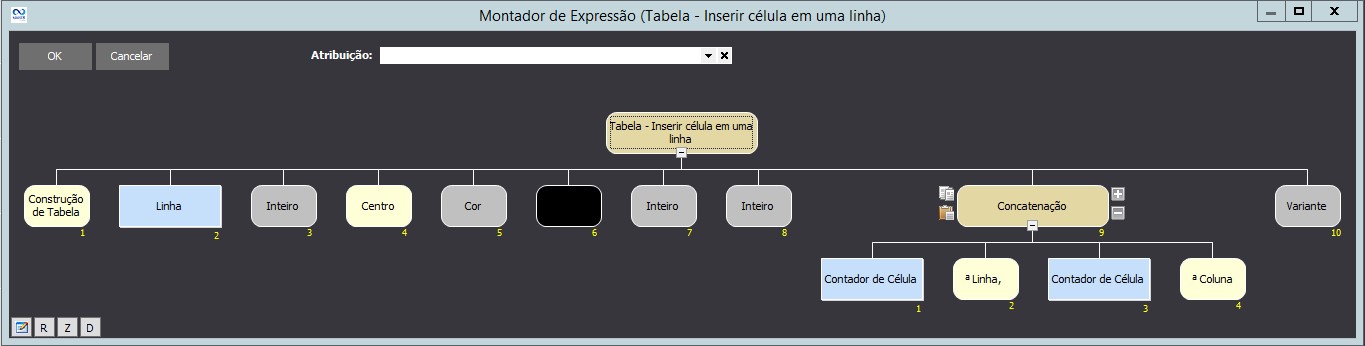
- Insira um Processamento para incrementar a variável Contador de Célula. No Montador de Expressão, na aba Fluxos e Funções, localize a função Soma:
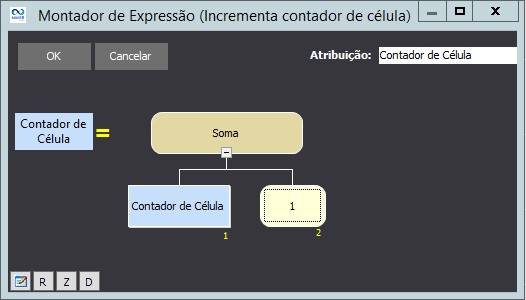
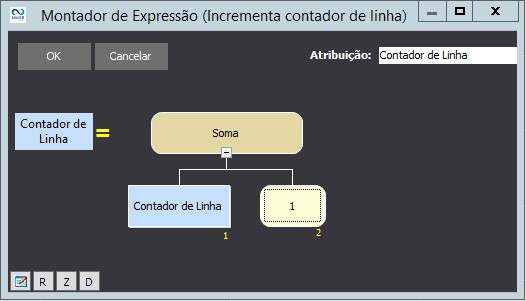
Insira um Processamento para incrementar a variável Contador de Linha. No Montador de Expressão, na aba Fluxos e Funções, localize a função Soma:
Associando fluxo a Evento: Associe este fluxo ao formulário criado, aplicando ao componente Botão e ao Evento "Ao Clicar" e veja o resultado no Webrun: