Exportar Código (jar)
Esta opção exporta o conjunto de códigos-fonte do sistema para um arquivo que será utilizado na pasta systems da instalação do Webrun. Depois de exportadas as fontes do sistema, você tem a opção de utilizá-lo sem necessitar recompilar o webrun. Para isso, você deve colocar o arquivo gerado na mesma pasta onde se encontra o *.wfre do sistema.
O sistema exportado por meio dessa opção terá desativada a funcionalidade do Modo Projeto, ou seja, não será possível fazer mudanças no sistema, a não ser que ele seja novamente gerado.
Se os códigos-fonte do sistema já tiverem sido previamente exportados, depois de efetuada a nova exportação, você deve reiniciar o servidor de aplicações, para que o novo sistema exportado possa ser novamente publicado. Siga as etapas:
-
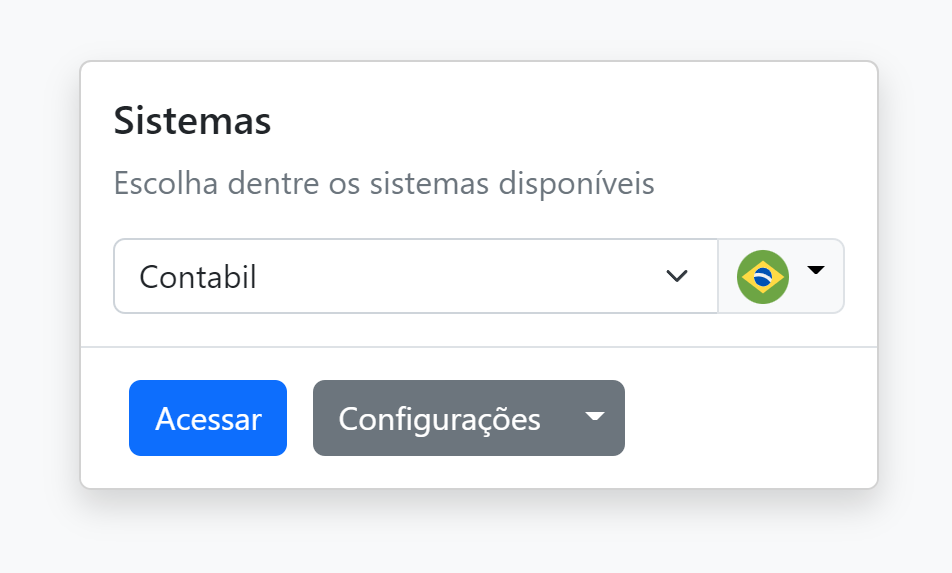
Acesse o Webrun e clique em configurações:
-
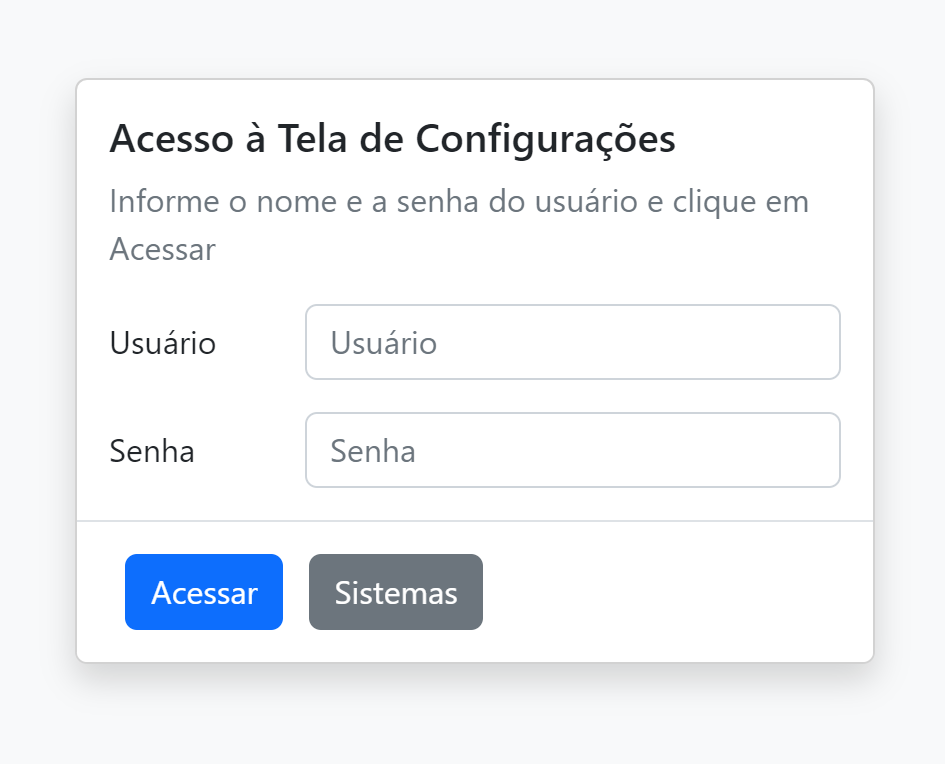
Na tela Acesso à Tela de Configurações, informe o Usuário: admin, a Senha: webrun e clique no botão Acessar:
-
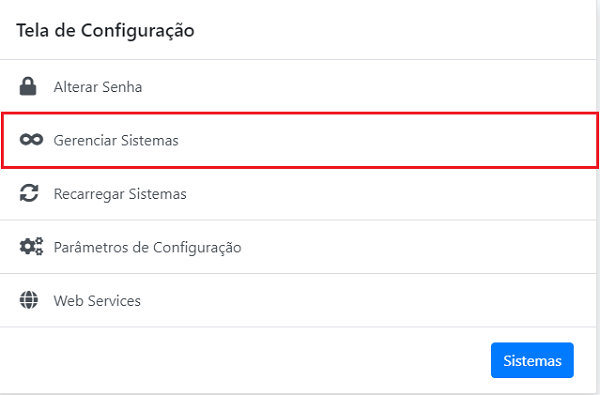
Na Tela de Configuração, clique em Gerenciar Sistemas:
-
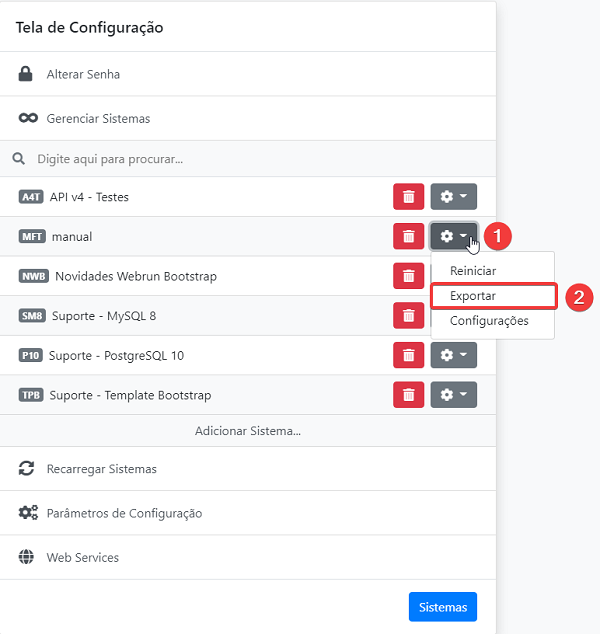
Escolha o sistema a ser publicado, selecione Configurações e em seguida Exportar:
-
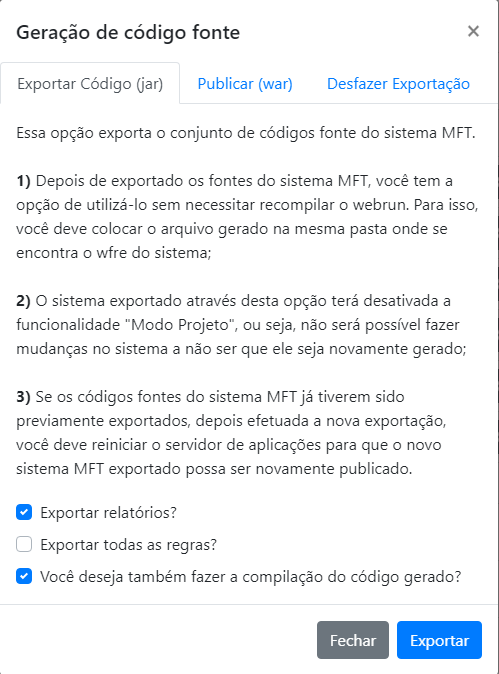
A tela abaixo será apresentada:
-
Na tela consta as seguintes opções:
-
Exportar relatórios? - Ao ser marcada esta opção, será criada uma pasta reports no .war ou .jar, onde todos os relatórios do sistema serão incluídos e não será mais necessário manter a tabela FR_relatorio.
-
Exportar todas as regras? - Ao ser marcada, esta opção exportará todas as regras independente de estarem vinculadas a formulários ou não. Caso não seja marcado, somente serão exportadas as regras que estão vinculadas a formulários e/ou componentes e suas dependências. Por questões de arquitetura dos componentes Maker 3 e derivados, as regras associadas a estes através da interface própria do componente não são consideradas como dependência.
-
Você deseja também fazer a compilação do código gerado? - Ao ser marcada, esta opção irá compilar o código gerado exportando todas as classes existente no sistema.
-
-
Ao selecionar as opções desejadas e clique em Exportar.
-
Uma tela de Geração de Código Fonte será exibida. Aguarde enquanto a exportação é realizada.
-
Direcione o arquivo JAR baixado para a pasta systems do Webrun e renomeie-o para o mesmo nome do WFRE do projeto.
Ao clicar aqui, pode-se observar a lista de objetos (tabelas, visões, gatilhos e funções) que devem ser mantidos no banco de dados para o perfeito funcionamento do sistema (em tempo de produção).
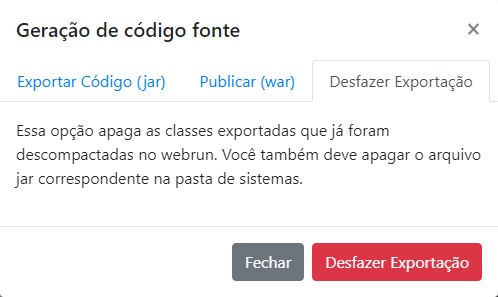
A aba de Desfazer Exportação irá apagar as classes exportadas que já foram descompactadas no Webrun. Utilize essa opção e delete o arquivo *.jar, quando for gerar outro arquivo *.jar com as atualizações do sistema.
Observações:
-
Não é permitido ter mais de um formulário com o mesmo nome em um sistema, pois a duplicação do mesmo pode acarretar erros ao exportar o código do sistema (Jar).
-
Não é suportado formulários com nome maior que 160 caracteres na exportação de um .jar.
-
Um sistema publicado (.jar) não pode conter instância.