Instalação do Maker
Faça o download do Maker 5 agora mesmo. clicando aqui
Para a instalação do Maker e do banco de dados PostgreSQL, será necessário um computador que tenha, no mínimo, a seguinte configuração:
-
Computador 2 Ghz ou superior;
-
4Gb de Memória RAM;
-
HD com 5Gb ou mais de espaço livre;
-
Resolução 1024 × 768 ou superior;
-
Sistema Operacional Windows 10 ou superior
Para a execução do Webrun (serviço do produto), considerando que ele interpretará um sistema de pequeno porte, são requisitos mínimos:
-
Computador 2 Ghz ou superior;
-
1Gb de Memória RAM;
-
HD com 5Gb Mb ou mais de espaço livre;
-
Resolução 1024 × 768 ou superior;
-
Sistemas Operacionais Homologados (Windows ou Linux)
A Softwell Solutions garante que o produto Webrun é compatível com o sistema operacional Linux. Vários clientes utilizam Linux, mas devido à existência de variadas distribuições e por se tratar de um ambiente não muito intuitivo e que exige profundo conhecimento do desenvolvedor, informamos que não fornecemos suporte a Linux.
Observe os passos da instalação:
-
O Maker Studio Bootstrap - Instalador prepara o ambiente para instalação.
-
É exibido no painel o conteúdo da instalação, onde será possivel aceitar o Acordo de Licença e mudar o diretório de instalação através do botão
 . Na próxima tela poderá escolher os componentes que deseja instalar.
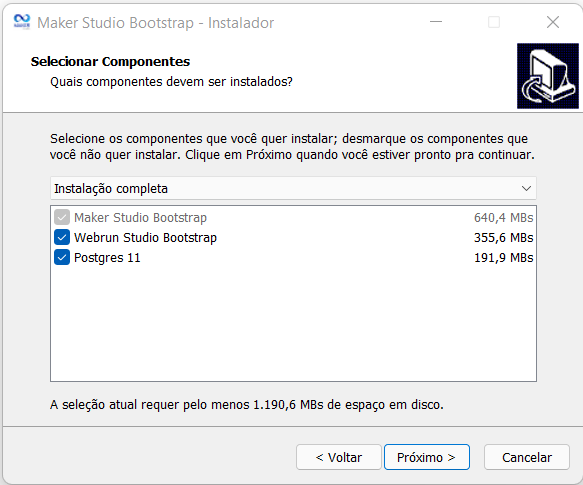
São itens da instalação:
-
Maker Studio Bootstrap - instala os arquivos da ferramenta na pasta padrão (C:\Arquivos de programas\Softwell Solutions\Maker Studio Bootstrap) ou em uma pasta especificada pelo usuário;
-
Webrun - Instala o servidor de aplicações do Maker Studio Bootstrap. Todos os sistemas são interpretados pelo Webrun por meio de um navegador WEB:
-
Banco de dados PostgreSQL - Instala o serviço e o gerenciador padrão do banco de dados (o nome do usuário master é postgres e a senha é Maker@1). São disponibilizados dois sistemas. Exemplo: Sistema de Controle de Estoque e Sistema de Chat (também disponível no site da Softwell), será possível visualizar pelo nome de usuário master e a senha 1 (um). A mesma identificação e senha são usadas para os novos projetos desenvolvidos no Maker;
Observações:
-
Caso o usuário possua o PostgreSQL instalado, deve ser desabilitado o item Banco de dados PostgreSQL.
-
A instalação é 100% LOCAL
-
É necessário que o sistema de arquivos da partição no qual será instalado PostgresSQL seja NTFS.
-
Para usuários de rede cuja identificação contenha espaços ou acentos, ocorrerá erro de acesso ao Gerenciador de Banco de Dados PostgreSQL.
-
Para obter informações sobre todas as senhas utilizadas, acesse o tópico Senhas Padrão.
-
Na próxima tela, o usuário inicia a instalação.
-
Por fim, clique no botão
 .
.
Observações importantes sobre a instalação
Ao instalar o Maker Studio Bootstrap, um novo diretório será criado. O Diretório padrão será “C:\Arquivos de programas\Softwell Solutions\Maker Studio Bootstrap“, dessa forma, caso o usuário tenha o Maker Studio Bootstrap instalado, o diretório da versão anterior não será afetado.
O Webrun por, padrão, utiliza as seguintes portas:
<Connector port="8037" protocol="HTTP/1.1">
<connectionTimeout="20000">
<redirectPort="8443">
Considere os procedimentos que indicamos abaixo:
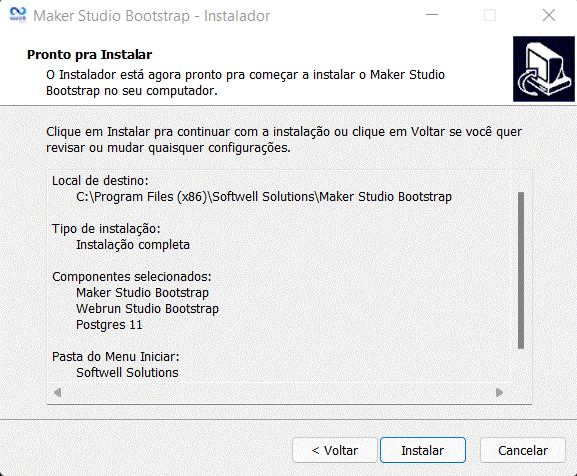
Figura 1
Cenário 1: Você já tem instalada na sua máquina a versão 3 e o PostgreSQL (todos os SO's):
Caso no procedimento de instalação da versão anterior (3) do Maker/Webrun também tiver sido instalado o serviço do banco de dados PostgreSQL, ou o computador no qual será instalada a nova versão já tiver instalado o serviço do banco de dados PostgreSQL, é necessário efetuar uma instalação personalizada, desconsiderando a instalação de um novo serviço para o banco de dados PostgresSQL (Figura 1). Neste caso, os sistemas de exemplo disponibilizados na pasta ”support\Sistemas de Exemplo” do DVD de Instalação do Maker/Webrun deverão ser desempacotados manualmente.
Se já existir a versão (3) do Maker/Webrun no computador em que será instalada a nova versão (3) do Maker/Webrun, ao tentar desinstalar a versão anterior, pode ocorrer de alguns arquivos necessários para o funcionamento da nova versão do Maker/Webrun também serem desinstalados. Sendo assim, o recomendado é que a versão anterior do Maker/Webrun seja desinstalada antes da instalação da nova versão.
Cenário 2: Você já tem instalada na sua máquina a versão 3 e o PostgreSQL (Windows vista):
Se a nova versão do Maker/Webrun for instalada no sistema operacional Windows Vista, durante o procedimento de instalação pode ocorrer de o sistema operacional enviar uma mensagem informativa (Figura 2), a qual informa que será aberta uma tela para escolha da pasta que contém os apontadores dos projetos (*.wfre) já salvos no computador (Figura 3), para trás da tela que mostra o andamento da instalação do Webrun. Neste caso, efetue um clique na borda da mensagem informativa (Figura 2) para que ela venha para a frente da tela de instalação do Webrun e, em seguida, efetue um clique sobre o botão OK.
Cenário 3: Usando o instalador da nova versão do Maker/Webrun, você quer instalar apenas o Maker e o PostgreSQL e, em um segundo momento, instalar o Webrun (todos os SO’s):
Para a instalação manual de cada um dos produtos, exceto o Maker, devem ser utilizados os instaladores disponíveis na pasta support\Instaladores Individuais do DVD de Instalação do Maker/Webrun. Para a instalação do Maker e do PostgreSQL em conjunto, deve-se utilizar o instalador normalmente, desconsiderando a instalação do Webrun. Durante esse processo, aparecerá por três vezes a mensagem "Não foi possível encontrar a pasta de sistemas do Webrun. O WFRE será colocado na pasta pública de todos os usuários, normalmente C:\Documents and Settings\All Users\Documentos\Systems" (Figura 4); efetue clique no botão OK em todas elas.
Erro: Não foi possível encontrar a pasta de sistemas do webrun. O WRFE será colocado na pasta C:\Documents and Settings\All Users\Documentos\Systems
Após a conclusão do processo de instalação do Webrun, é necessário copiar a pasta Systems referenciada na mensagem apresentada no parágrafo anterior para a pasta "C:\Arquivos de Programas\Softwell Solutions\Webrun3" (pasta sugerida para a instalação do Webrun, quando instalado pelo instalador individual).
Ao tentar desinstalar todos os produtos instalados pela nova versão do Maker/Webrun, o instalador só identificará a instalação do Maker, os demais produtos (PostgreSQL e Webrun Enterprise) devem ser desinstalados manualmente pelos instaladores disponíveis na pasta "support\Instaladores Individuais" do DVD de Instalação do Maker/Webrun, ou através do utilitário do "Adicionar ou Remover Programas" (Windows XP/Seven) ou "Programas e Recursos" (Windows Vista/8/8.1), ambos disponíveis em "Painel de Controle".
Observação: Todas as novas funcionalidades foram testadas à exaustão, porém, podem ocorrer combinações de alta complexidade, as quais a equipe de testes não tenha identificado. Estaremos sempre à disposição para resolvê-las. Para isso você deve manter contato com nosso suporte pelos meios: e-mail, telefone, chat.
Chave de acesso ao Maker
No kit de Instalação do Maker consta uma chave de acesso que possui o registro de uso da ferramenta .
A forma de liberação do Maker é definida no ato da aquisição do produto.
IMPORTANTE:
Essa chave deverá estar conectada em uma porta USB para que o Maker possa funcionar. Esse componente que acompanha o Kit de Instalação do Maker é de total responsabilidade do proprietário adquirente. Em caso de perda, ele mesmo deverá adquirir uma nova licença de uso do Maker.
Atualizações e Suporte do Maker
Ocorrerá sempre uma checagem pelo Atualizador Automático, localizado na Bandeja de Sistemas do Windows, nos casos de computadores conectados na Internet e com o comando ativo na tela Configurações.
Para executar a atualização do Maker manualmente, consulte o item Atualizações do Maker.