Propriedades e Eventos da Área de Trabalho
Clicando com o botão direito do mouse na tela principal do Maker, é exibida a lista de Propriedades, Eventos e Preview da área de trabalho.
Propriedades

-
Exibição de Imagem - define como a Imagem Principal será exibida. Podendo ser: Estender (alonga a imagem), Centralizar (centraliza a imagem), Repetir (repete a imagem proporcionalmente à tela), Repetir na Horizontal ou Vertical (possui a mesma definição de Repetir podendo ser horizontal ou verticalmente).
-
Imagem Principal - seleciona uma imagem para ser exibida como o plano de fundo do sistema criado. A imagem deve existir primeiramente no Cadastro de Imagens.
-
Ícone da Aplicação - Será a Imagem que ira ficar no ícone da sua aplicação
-
Requer Autenticação - marcando essa propriedade como Sim, ao acessar o sistema pelo Webrun, será necessário um login de usuário e uma senha para ter acesso ao sistema.
-
Formulário Principal - permite selecionar um formulário como principal de trabalho, ou seja, aparece maximizado na área de trabalho do sistema.
-
Formulário de Senha - permite selecionar um formulário que irá representar a tela de configuração de senha do usuário
-
Formulário de Grupos - permite selecionar um formulário quer irá ocorrer as definições de grupos de usuários
-
Formulário de Usuários - permite selecionar um formulário para criação de novos usuários
-
Formulário de Log - permite selecionar um formulário como principal de trabalho, ou seja, aparece maximizado na área de trabalho do sistema.
-
Formulário de Login - permite selecionar um formulário como principal de trabalho, ou seja, aparece maximizado na área de trabalho do sistema.
-
Formulário do Serial - permite definir um formulário que irá representar a tela de solicitação do serial de registro do projeto;
-
Conexão - abre a tela de Configurações do projeto. Deve-se observar que a chamada dessa tela através deste atalho apresentará a aba Versionamento desabilitada.
-
Conexões Adicionais - permite criar Conexões Adicionais para o projeto.
-
Categorias - ativa a tela Categoria, tela mais simples para associar as categorias já cadastradas ou para criar uma nova rapidamente. Ao abrir a tela, é possível utilizar teclas de atalho: ALT + N para criar uma nova categoria; ALT + O para confirmar as alterações e ALT + C para cancelar as alterações. Para uma edição mais completa, acesse o Cadastro de Categorias do Sistema.
-
Dados da Entidade - recurso utilizado para identificar uma empresa usuária do projeto. Recurso utilizado para controle de liberação de uso do projeto por registro. Na tela do Assistente SQL, aponte para uma tabela e campo onde está o nome da entidade.
-
Data-Limite - recurso utilizado para identificar a data de expiração do projeto. Recurso utilizado para controle de liberação por registro. Na tela do Assistente SQL, aponte para uma tabela e campo onde está a data de expiração do projeto.
-
Informações - na tela do Assistente SQL, aponte para uma tabela e campo que contenha um comentário que será impresso na barra de mensagens (rodapé da tela), sobre o projeto.
-
Idiomas - todos os idiomas marcados nesta propriedade serão listados na caixa de seleção Traduzir para da tela Tabelas de Tradução. Caso nenhum idioma seja marcado, todos os idiomas contidos nesta propriedade serão listados.
-
IdiomaBase - deve ser selecionado o idioma que foi utilizado durante a construção do projeto (títulos de formulários e descrição de componenetes de formulários, por exemplo).
-
Skin - o suporte para esta propriedade será disponibilizado nas próximas versões.
-
Avançado - permite configurar parâmetros avançados para o projeto atual. Há outros parâmetros globais que podem ser configurados por meio do Webrun (consulte o tópico Parâmetros de Configuração). A diferença é apenas a interface:

Defina na coluna Descrição a propriedade e na coluna Valor o parâmetro:
-
AbaLocalizarCarregarLista- Essa propriedade tem como principal objetivo desabilitar o carregamento do Campo Lista para o campo vinculado ao componente Lista Dinâmica. Para desativar o carregamento do Campo Lista deve-se definir o valor 0 (zero) para a propriedade. -
AbaLocalizarNavegarAoClicar- Tem como principal objetivo permitir a edição de um registro selecionado na Aba Localizar do formulário. Quando este recurso está ativo é possível selecionar um registro da aba localizar e em seguida clicar em editar da barra de navegação, sendo assim, o registro previamente selecionado estará em modo de edição. Para habilitar essa funcionalidade basta informa o valor true e para desabilitar informe false. Por padrão esse recurso é desabilitado. -
AbrirCursorPorPagina- determine true ou false para habilitar ou não o cursor. Este recurso tem como objetivo efetuar uma consulta com o banco, obter uma parte do resultado da consulta e fechar o cursor. Dessa forma, caso seja necessário navegar por mais registros, a consulta é refeita buscando os próximos registros. -
AutenticacaoCentralizada- Defina S/N para habilitar ou não a função: Ao utilizar subentidades, por padrão, a autenticação e autorização é feita pelo banco do destino. Este parâmetro de configuração avançado permite que a autenticação e autorização seja centralizada, obedecendo a autenticação do banco matriz (O banco principal). O banco principal é aquele cujo apontador se encontra na pasta system. Para mais informações sobre Multiplos sistemas, clique aqui. -
AutoDeploy– Por padrão o Webun compila todo sistema na primeira carga inicial. Para evitar isso fazendo com que a inicialização do sistema fique mais rápida informe esse parâmetro passando o valor 1. -
[
CaixaDeTexto:Data:ModoClassico] - Quando configurado como true, o botão de calendário ao lado da caixa de texto não ocupa mais a área do componente, permanecendo do lado de fora. Em formulários responsivos, quando em modo mobile, o botão irá ocupar a área do componente independetemente do valor desse parâmetro, pois o componente ocupa toda a largura do formulário. -
[
CarregarDadosNaPesquisa] - Permite que os dados sejam carregados no formulário quando a propriedade "Entrar Como Pesquisa" estiver habilitada. Dessa forma, os dados serão carregados sem necessidade do usuário informar os valores para filtro. Para habilitar a propriedade basta informa o valor true e para desabilitar false. -
CarregarFormularioPorDemanda- Quando configurados como true, ao carregar o sistema os formulários são carregados por demanda, ou seja, à medida que são acessados os menus. O padrão é false. -
CompatibilidadeCamposRequeridos- referente a campos de um formulário; se um campo estiver marcado como obrigatório (na lista em Definições do formulário coluna Campos Obrigatórios), ele será obrigatório pela interface, caso contrário, não. Para persistir o legado, essa propriedade deve ser criada tendo como parâmetro o valor 1, a fim de que a função de obrigatoriedade seja habilitada, e o valor 2 para a definição do inverso. -
DesabilitarAtalhos- se for colocado 0 (zero) no campo Descrição, o recurso de criação de atalhos será habilitado e o valor 1 desabilita os atalhos da Área de Trabalho do Webrun. -
DesabilitarCarregando- quando definimos o valor 1, essa propriedade desabilita a imagem dos formulários.
 -
DesabilitarScript- quando definimos o valor 1, essa propriedade desabilita o recurso de execução de scripts ou tags HTML em todos os componentes. Servindo essa também para a aba localizar. Funcionalidade disponível a partir da versão 2.6.2.8 do Webrun. -
DesabilitarScriptAbaLocalizar- quando definimos o valor 1, essa propriedade desabilita o recurso de execução de scripts ou tags HTML na aba Localizar. -
DesabilitarScriptGrade- quando definimos o valor 1, essa propriedade desabilita o recurso de execução de scripts ou tags HTML no componente Grade. Funcionalidade disponível a partir da versão 3 do Webrun. -
DesabilitarScriptTexto- quando definimos o valor 1, essa propriedade desabilita o recurso de execução de scripts ou tags HTML no componente Texto com quebra de linha automática. Funcionalidade disponível a partir da versão 3 do Webrun. -
ExcluirTodosDetalhesSeInvisivel- informa ao Webrun para excluir o conteúdo de todos os subformulários, caso eles estejam invisíveis, independentemente dos valores selecionados na propriedade Excluir se Invisível. Defina o valor S como parâmetro para habilitar a função e o valor N define o inverso. -
ExecutarAoEntrarEventoClick- esta propriedade informa ao Webrun para executar automaticamente os eventos Ao Clicar dos componentes Lista, Lista Dinâmica e Check ao entrar em formulário. -
Fluxo:TratarErroSQL- esta propriedade avançada possibilita ao usuário definir um fluxo para que, ao ocorrer erros de banco de dados, o fluxo defino será executado e receberá automaticamente um parâmetro de entrada que será a mensagem/exceção gerada. O valor do mesmo deverá ser o nome do fluxo que se deseja executar. -
FormularioDeGrupos- esta propriedade avançada possibilita ao usuário criar seu próprio formulário de grupos substituindo o existente. Defina a guid do formulário que substituirá o de grupos. -
FormularioDeImportacao- esta propriedade avançada possibilita ao usuário criar seu próprio formulário de Importação substituindo o existente. Defina o guid do fomulário que substituirá o de Importação. -
FormularioDeLog- esta propriedade avançada possibilita ao usuário criar seu próprio formulário de Log substituindo o existente. Defina o guid do formulário que substituirá o de Log. -
FormularioDeSenha- esta propriedade avançada possibilita ao usuário criar seu próprio formulário de Senha substituindo o existente. Defina o guid do formulário que substituirá o de Senha. -
FormularioDeUsuarios- esta propriedade avançada possibilita ao usuário criar seu próprio formulário de Usuario substituindo o existente. Defina o guid do formulário que substituirá o de Usuario. -
Grade:CorCondicional:ManterOrdem- esta propriedade avançada ao ser definida como true, manterá a ordem das condições da cor condicional da grade definida no Maker ; -
Grade:DesabilitarCustomizarUsuario– Por padrão o Webrun permite que usuários logados no sistema personalizem a grade. Para desabilitar informe esse parâmetro atribuindo o valor 1; -
GradeDesabilitarSelecaoDuranteEdicao- desabilita a seleção das linhas do componente Grade, durante a edição. Desabilita a seleção com as teclas Seta para cima, Seta para baixo, Page Down e Page Up durante a edição do componente. Esta propriedade recebe um parâmetro para ativá-lo, que poderá ser: S, V, T, true, verdadeiro, verdade, yes ou sim e não é case sensitive; -
GradeExecutarApenasDuploClicar- a grade não entrará em modo de edição com o clique duplo, caso exista um evento Ao duplo clicar associado. Defina o valor como false para que as duas ações ocorram. O padrão é true; -
Grade:ExecutarEventosCheck- Quando configurada como false, o componente Grade em modo normal, não executará os eventos do checkbox. Valor padrão: true ; -
Grade:OtimizarComponentes– Componentes Imagem e Botão com eventos associados geram um código grande no componente Grade. Para ativar o parâmetro fazendo com que o código fique menor, informe o parâmetro atribuindo o valor 1; -
Grade:HabilitarQuantidadeDeRegistro– Seu principal objetivo é habilitar ou desabilitar o carregamento da quantidade de registro por página no componente, por padrão esse parâmetro é ativo no Webrun, para desabilitar informar o valor false ou true para habilitar novamente.; -
Grupos:PermissaoPadrao- esta propriedade possibilita inverter a permissão quando um usuário está associado a mais de um grupo. Ao ser definido como false, o comportamento fica invertido, ou seja, se um dos grupos não possuir a permissão o usuário não terá permissão; -
HabilitarModoLegadoListaDinamica- esta propriedade possibilita ao usuário definir que todas as Listas Dinâmicas do sistema devem ter o mesmo comportamento da versão 3.9. Para ativar, informe o parâmetro atribuindo o valor true; -
ImportarTodosScriptsJS- quando configurado como false, são carregados somente os scripts dos componentes utilizados no Formulário. Quando configurado como true, são carregados todos os scripts dos componentes para o Formulário (independentes de serem utilizados ou não no Formulário). Por default, este parâmetro vem configurado como true; -
ImagemRedimensionarAoEnviar- determine o tamanho e altura da imagem separados por (;) ex.: 150;250. Quando configurado a imagem selecionada para upload irá ser redimensionada caso ultrapasse o tamanho máximo definido. -
MostrarHoraZerada- Quando configurada como 0 (Zero), o Webrun omitirá a hora quando a mesma for 00 : 00 : 00. Valor Padrão: 0 (zero) -
ImportarFluxoClienteDinamicamente- Ao ativar esta propriedade, os fluxos da camada cliente serão importados sob demanda. Ou seja, caso o formulário não utilize um determinado fluxo, este não será importado para o formulário. Defina o valor 1 para ativar e 0 para desativar; -
ListaDinamica:TipoFiltroInicial- Essa propriedade avançada foi descontinuada na versão 3, a mesma agora é configurada direto no componente através a propriedade Filtro Inicial -
ListaDinamicaWEB- Essa propriedade avançada tem por objetivo manter a perspectiva WEB do componente quando acessado em dispositivos móveis, para habilitar o recurso definir o valor 1 ou 0 para desabilitar. -
LookupLimparChaveNaDependencia- determine 1 ou 0 para ativar ou não a limpeza de chaves na dependência. Exemplo: Caso seja utilizado Lista Dinâmica filtrando outra Lista Dinâmica e posteriormente seja selecionado um valor nulo na lista, será limpada a chave e, caso obtenha o valor do componente, será retornado nulo; -
LogAcesso:DesabilitarRegistroAba- essa propriedade avançada desativa o registro da ativação da aba na tabela de log de acesso. Para desabilitar o registro, deve-se definir o valor 0 (zero) para a propriedade. -
MaximoPaginasPorConsulta- define a quantidade de páginas que será retornada por consulta. Por padrão, cada página retorna 100 registros; -
MostrarMensagemComoAlert- Este parâmetro faz com que a mensagem exibida através do componente Interação, existente no editor de fluxos, possua o formato do alerta do navegador, simulando a função Alertar aguardando OK. Para ativar este parâmetro, informe o valor 1; -
Mensagem:DefinirTempoPosicao- Este parâmetro faz com que as mensagens padrões do Webrun sejam posicionadas e com um determinado tempo de exibição. Mensagens configurada pelo desenvolvedor no objeto interação terão prioridade. Esse parâmetro só se aplica para mensagens do tipo: Alerta, Erro, Info e Sucesso. Quando o sistema está com o modo DebugMode ativo, o parâmetro é desabilitado de forma automática. Exemplo de definição para o parâmetro: 5;DT. Posições suportadas: DT, DB, ET e EB. -
PermitirRelatorioListagem- se for colocado false não será permitido emitir Listagem;
 -
PermitirRelatorioHTML- se for colocado false não será permitido emitir Exportar para HTML;
 -
PermitirRelatorioXML- se for colocado false não será permitido emitir Exportar para XML;
 -
PermitirRelatorioTXT- se for colocado false não será permitido emitir Exportar para TXT;
 -
PermitirOrdenarGrade- se for colocado false não será permitido ordenar a grade; -
PermitirRemoverOrdenacaoGrade- se for colocado false no campo Valor não será permitido Remover ordenação do grid;
 -
PermitirImportarDados- se for colocado false não será permitido Importar arquivos;
 -
PermitirRelatoriosPadroes- caso queira que todas as opções descritas nos itens PermitirRelatorioListagem. PermitirRelatorioHTML, PermitirRelatorioXML e PermitirRelatorioTXT sejam desativadas ao mesmo tempo, basta colocar a propriedade no campo Descrição e N no campo Valor; -
Relatorio:ConexaoAdicional:UsarDaMemoria- permite abrir um relatório com uma conexão que tenha sido alterada na memória. Ao ser definida como true, todas as conexões adicionais serão salvas no disco antes da geração do relatório, impactando no tempo de abertura dos relatórios; -
Seguranca:Formulario:RemoverNomeBD- Sua função é impedir a exibição do nome real de qualquer campo que esteja associado a um componente no código-fonte do formulário (html). Além do uso dessa propriedade avançada, recomenda-se também a modificação das propriedades Descrição e Nome do componente, haja vista que, no momento da criação do componente no formulário, o nome do campo (nome real) é utilizado para compor o valor definido para as propriedades citadas. Outro aspecto que deve ser considerado é o relacionado com o uso de fluxos de ações utilizados na camada Cliente, os quais contenham funções que obtenham valores de componentes (tenham como parâmetros o identificador Campo) que não funcionaram. Para ativar a propriedade, defina o valor true ou 1 para ela; para desativá-la, defina o valor false ou 0 (zero); -
Seguranca:Formulario:ValidarAcaoNavegador- Sua função é a de impedir que possam ser utilizadas as teclas de atalho disponíveis para uso quando a barra de navegação do formulário estiver ativa (propriedade Navegação do formulário). Além disso, será criado um bloqueio no servidor (computador no qual foi instalado o Webrun) para que não possam ser utilizados scripts mal intencionados, os quais tenham como função editar os dados do formulário. Para ativar a propriedade, defina o valor true ou 1 para ela; para desativá-la, defina o valor false ou 0 (zero); -
Seguranca:Permissao:RemoverCamposInvisiveis- Sua função é evitar a inclusão de códigos-fonte no código-fonte do formulário, os quais estejam relacionados com qualquer componente que tenha sido definido como invisível pela definição das permissões dos grupos no Webrun (Modo Gerente). Para ativar a propriedade, defina o valor true ou 1 para ela; para desativá-la, defina o valor false ou 0 (zero); -
Seguranca:Upload:PastasPermitidas- Sua função é definir uma lista de pastas permitidas para upload de arquivos no Servidor. Exemplo: "C:\webrun_upload". Assim, apenas essa pasta aceitaria upload. Caso seja informado uma pasta que não conste na lista definida neste parâmetro ou o valor seja vazio ou "*" ou ainda o parâmetro não esteja definido, o comportamento antigo será mantido, ou seja, todas as pastas permitirão upload. -
Seguranca:Upload:ExtensoesBloqueadas- Sua função é permitir ou bloquear o envio de arquivos com extensões pré-definidas(exe, com, bat, dll, so, bin, jsp, jsf e jws). Para adicionar informe a extensão do arquivo desejada, separando por ‘;’. Para permitir todas as extensões, configure o valor para ‘*’. -
Upload:RemoverAcentosDoArquivo- Sua principal função é remover os caracteres especiais do nome do arquivo que será enviado para o servidor. Para ativar o parâmetro, inserir o mesmo no grupo PropriedadesAvancadas e definir o valor 1 e para desativar informar o valor 0. -
[
Seguranca:TokenPorRequisicao] - Seu principal objetivo é criar token de requisição na abertura de formulário, que são validados em operações de CRUD e navegação do mesmo, realizando a prevenção de possíveis ataques CSRF (Cross Site Request Forgery). Este parâmetro por padrão é ativo no Webrun, para desabilitar o mesmo é necessário realizar a inserção do parâmetro para o grupo PropriedadesAvancadas nas configurações do Webrun, informando o valor 0 (zero) como argumento ou o valor 1 (um) para habilitar novamente o recurso -
[
Seguranca:HabilitarCSP] - Sua função é habilitar ou desabilitar o header Content-Security-Policy definido pelo Webrun. Por padrão esse parâmetro é ativo, para desabilitar é necessário realizar a definição do mesmo nas configurações do Webrun para o grupo PropriedadesAvancadas informando o valor 0 ou 1 para ativar novamente. -
UsarMultiplicaçãoComAltaPrecisãoDecimal- quando configurado como true, a multiplicação é forçada a utilizar o pacote java.BigDecimal, tendo mais precisão nos cálculos. Por padrão, esse parâmetro vem configurado como false. -
VersaoSeguranca- Este parâmetro ativa as implementações de segurança para o Webrun. Tais implementações incluem: bloqueio de alguns tipos de arquivo, visualização do conteúdo da pasta Upload e configuração de pastas permitidas para Upload. Para ativá-lo, informe o valor 1. Saiba mais! -
TemaPadrao- Este parâmetro serve para armazenar qual o tema você deseja que seja o padrão para aquele projeto. Saiba mais!
Observações:
-
Ao ser utilizada a propriedade Formulário Principal, todo os eventos que pertecem ao sistema deixam de pertencer ao mesmo e passa a pertencer ao formulário que está setado como Formulário Principal.
-
Ao marcar o valor do parâmetroImportarTodosScriptsJS como False, não será possível criar componentes dinâmicamente.
-
Para que as alterações executadas em propriedades tenham efeito, será necessário reiniciar o sistema no Webrun.
-
Caso as seguintes propriedades avançadas FormularioDeGrupos, FormularioDeImportacao, FormularioDeLog, FormularioDeSenha e FormularioDeUsuarios não entrem em vigor, será necessário os seguintes passos:
-
Pare o serviço do Tomcat;
-
Remova a pasta saved, contida em c:\Arquivos de programas\Softwell Solutions\Maker 3\Webrun 3\Config;
-
Inicie o Tomcat;
-
-
A propriedade avançada CarregarFormularioPorDemanda funciona somente para sistema no modo interpretado.
-
Ao definir um formulário para as seguintes propriedades avançadas FormularioDeGrupos, FormularioDeImportacao, FormularioDeLog, FormularioDeSenha e FormularioDeUsuarios a Guid deve estar entre chaves. Ex: FormulariodeGrupos=
{A0F6462D-9B4B-44E8-89E6-57258A6E38EF}.
Maker Mobile
-
ManterTelaAtiva - Esta propriedade mantém a tela do dispositivo sempre ativa ao utilizar o aplicativo.Para utilização, adicione a propriedade com o valor true.
-
ManterEmExecucao - Esta propriedade mantém o aplicativo em execução em segundo plano permitindo que a aplicação receba atualizações de GPS, por exemplo.Para utilização, adicione a propriedade com o valor true
-
Propriedades de execução do aplicativo em segundo plano - Este conjunto de propriedades define a utilização de alguns recursos da aplicação quando a mesma estiver em segundo plano.
- Para o uso do GPS, adicione a propriedade ServicoGPS com o valor true;
- Para o uso do serviço de áudio, adicione a propriedade ServicoAudio com o valor true;
- Para o uso de serviço de solicitações web, adicione a propriedade ServicoFetch com o valor true;
- Para o uso do serviço de notificações remotas(Push Notification), adicione a propriedade ServicoPush com o valor true;
- Para o uso do Bluetooth, adicione a propriedade ServicoBluetooth com o valor true.
Lembre-se que todas estas propriedades são para o funcionamento dos recursos com o aplicativo em segundo plano. Para o uso dessas propriedades com o aplicativo aberto, defina-as nas permissões de seu projeto.
-
CorBarraDeStatus - Esta propriedade permite alterar a cor da barra de status do aplicativo. Para utilização, adicione a propriedade com o valor da cor em hexadecimal.
-
TelaCheia - Esta propriedade dá a possibilidade de executar o aplicativo em tela cheia, onde a barra de status e a barra de navegação não ocupam área útil do app, adicione a propriedade com o valor true.
-
ModoDebug - Esta propriedade permite que o aplicativo seja inspecionado no navegador através de depuração remota. Para utilização, adicione a propriedade com o valor true.
ATENÇÃO: Essa propriedade foi descontinuada nas versões atuais do Maker Mobile. Para habilitar o Modo Debug, utilize a opção "Habilitar o modo debug?" disponível nas configurações adicionais da tela de exportação do projeto.
-
SplashAnimado - Esta propriedade permite que a animação Splash seja habilitada na aplicação. Para utilização, adicione a propriedade com o valor do hash do .gif gerado pelo Maker.
-
TempoSplash - Esta propriedade define o tempo que a animação Splash será exibida na aplicação. Para utilização, adicione a propriedade com o valor em milissegundos.
-
PermitirBackup - Com essa propriedade, que é ativa por padrão, o cliente poderá definir se deseja que o Android efetue o backup automático da aplicação, este recurso está disponível no Android 6 e superior. Valores permitidos: true/false. O padrão é ativado true.
-
IconeAndroidStatusBar - Com essa propriedade é possível definir qual será o ícone exibido na barra de status do Android quando houver notificações push ou quando a aplicacação estiver configurada como "ManterEmExecucao". O ícone deverá ter transparência e é recomendado que tenha até 96x96px (xxxhdpi).
-
HostDoLinkDinamico - Com essa propriedade é possível definir no manifest o host que foi previamente configurado no console do Firebase, conforme a documentação da função ebfSetFlowOnDynamicLink determina.
Suporte a Pool de Conexões
A utilização de um Pool de Conexões permite a uma aplicação reusar conexões que existem em um pool a invés de repetidamente fechar e criar novas conexões. Isto pode aumentar significativamente o desempenho e a escalabilidade das aplicações, pois permite que uma quantidade menor de conexões atenda as requisições por conexões de uma aplicação visto que todas as conexões já estão prontas e criadas no pool a espera de serem utilizadas. Assim que o primeiro usuário efetua o login em um sistema no Webrun, a conexão estabelecida com o banco de dados é mantida em memória. Dessa forma, outros usuários que acessem o mesmo sistema utilizarão a mesma conexão.
Por padrão, um sistema se inicia com pool de conexões desabilitado, porém, foi adicionado suporte às seguintes propriedades avançadas do sistema:
-
pool _(S/N) - ativa ou desativa o pool de conexões. Padrão "N";
-
pool.initialSize (inteiro) - define o tamanho inicial do pool (quantidade de conexões alocadas). Padrão "-1";
-
pool.maxActive (inteiro) - define o máximo de conexões concorrentes do pool. Se ultrapassar o valor especificado, o requisitante ficará em espera. Caso utilize o valor "-1", será ilimitado a quantidade conexões concorrentes. Padrão "-1";
-
pool.maxIdle (inteiro) - define o máximo de conexões inativas, que são as conexões que estarão em estado de espera (aguardando requisitante) no pool. O valor "-1" define sem limite. Padrão "-1";
-
pool.minIdle (inteiro) - define o mínimo de conexões inativas, que são as conexões que estarão em estado de espera (aguardando requisitante) no pool, sem uma extra ser criada. O valor "0" não cria nada. Padrão "20";
-
pool.maxWait (inteiro) - define o tempo máximo (em milissegundos) de espera por uma conexão, se este intervalo de tempo for excedido, ocorrerá uma exceção. Se definido “-1” a espera será indefinida. Padrão "-1".
Observação: Para que seja possível a utilização do pool de conexões para um projeto em banco de dados Firebird, será necessário a inclusão de um parâmetro na URL de conexão com o banco.
Essa URL está localizada no arquivo 'databases.xml' que se encontra em: Diretório do Webrun "Webrun3.9"/config.
Localizar no arquivo XML a string 'Interbase', dentro desse grupo existe um item chamado 'URL' onde deve-se acescentar o parâmetro 'defaultResultSetHoldable=true' na string da tag 'item-param'.
EX: 'jdbc:firebirdsql:$Database$?lc_ctype=$ServerCharSet$;defaultResultSetHoldable=true'
Eventos

-
Ao Autenticar - Com o evento ao autenticar é possível implementar diferentes formas de autenticação e validação de login, tais como: Active Directory, OAuth 2.0, LDAP( Lightweight Directory Access Protocol), OpenID, etc.
A interceptação da autenticação ocorre com o evento e o fluxo associado continua recebendo Usuário e Senha como parâmetros.
-
-
Ao utilizar o evento, deve-se retornar o código do usuário autenticado, assim as permissões de acesso ao sistema será realizada de acordo o(s) grupo(s) que o mesmo está associado. O retorno do fluxo é tratado:
-
Inteiro 0 - continua normalmente com a autenticação do Webrun;
-
Inteiro -1 - gera erro na autenticação;
-
Inteiro -9 - autentica o usuário com privilégios de administrador;
-
Inteiro > 0 - autentica o usuário com o código retornado (Ver observações);
-
<string> - autentica o usuário com o Login e Senha da string retornada. O usuário precisa existir na tabela FR_USUARIO. Ex.: retorno "master" autentica com usuário e com o login.
-
-
Observações:
-
Não é possível utilizar a função Definir variável de sessão no evento Ao Autenticar, pois no momento da autenticação, a sessão ainda não foi definida.
-
Parâmetro avançado AoAutenticarLegacy. Quando definido o parâmetro tem por finalidade realizar a autenticação do usuário no sistema da forma legada, passando como parâmetro de retorno o código do grupo que o usuário será autenticado.
-
Caso seja associado um fluxo de ação ao evento Ao Autenticar do sistema, o botão de inicialização da autenticação biométrica que aparece na tela Login do Webrun, ficará oculto.
-
Quando utilizado o evento "Ao Autenticar” com parâmetro de saída -9 a autenticação passa a ser interceptada pelo evento. Sendo assim o sistema entende que o gerenciamento de usuários e grupos passará a ser administrada pelo desenvolvedor do sistema e não mais pelo Webrun.
-
-
-
Ao Entrar - executa um evento/ação após entrar no projeto. Caso a propriedade Requerer Autenticação for igual a Não, o evento / ação é executado automaticamente. Caso contrário, só ocorre se a autenticação estiver correta.
-
Ao Mudar Senha - executa um evento/ação ao alterar a senha de acesso ao sistema. Observação: Este evento, quando utilizado, o desenvolvedor ficará encarregado na modificação da senha via fluxograma, deixando de lado a responsabilidade do webrun. O fluxo, quando associado a este evento, receberá dois parâmetros automáticos do tipo letras, que correspondem à senha atual e a nova senha.
-
Ao Sair - executa um evento/ação após clicar na opção Sair (ambiente Web).
-
Ao Verificar Serial - executa um evento / ação para certificar o serial de uso do projeto.
-
Ao Carregar - executa um evento / ação quando o sistema é carregado pelo Webrun. Somente regra salva na camada servidor tem suporte para este evento.
Preview

Selecionando qualquer uma das opções de browsers disponíveis (Mozilla Firefox ou Internet Explorer), a tela do browser será carregada com o endereço (url) apontando para o sistema que está sendo editado no Maker. A mesma ação poderá ocorrer com a combinação de teclas "Ctrl" + "F9").
Novo Formulário

Ao acessar a opção Novo Formulário o desenvolvedor irá configurar a criação de um novo formulário associando a um banco de dados, escolhendo a sua conexão e fazendo consultas no seu banco de dados.

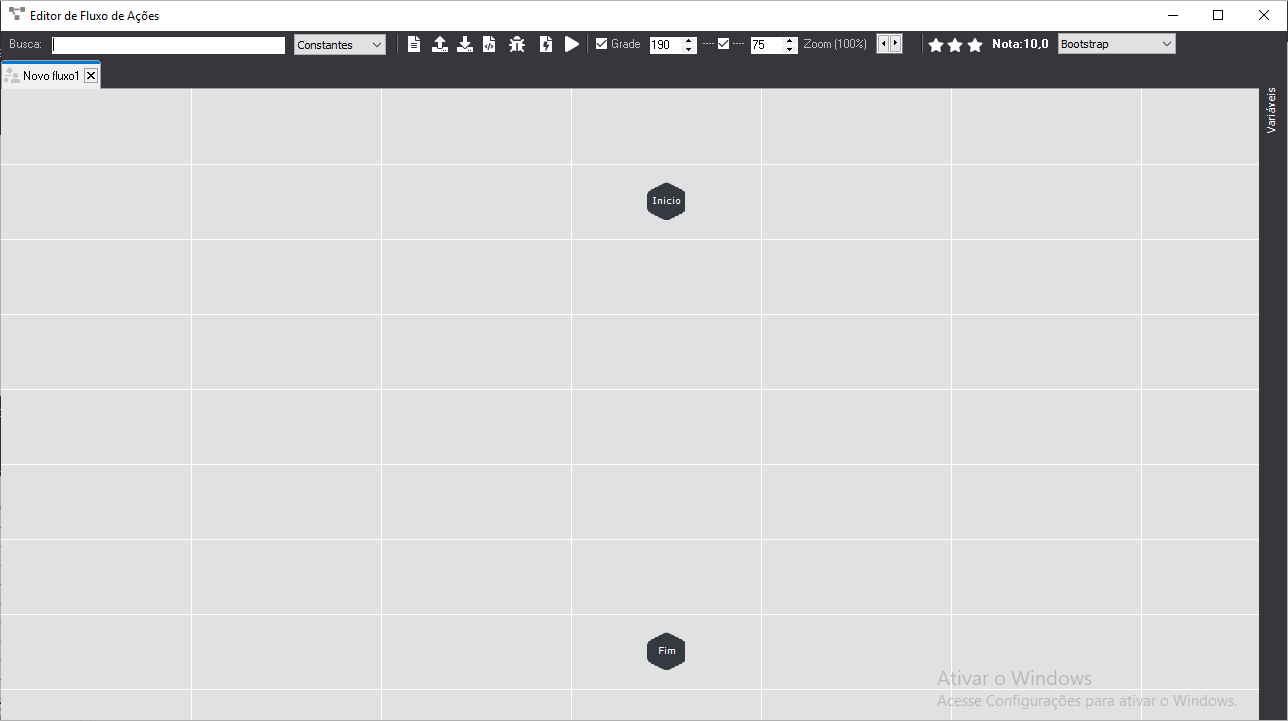
Novo Fluxo

Ao acessar a opção Novo Fluxo abre a tela de editor de fluxo e ações .
Novo Relatório

Ao acessar a opção Novo Relatório o desenvolvedor tem 3 opções de configurações de relatórios.
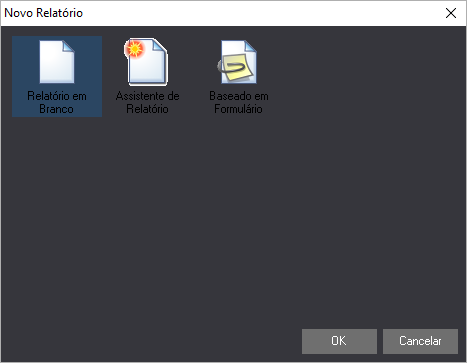
Relatório em Branco
Abre a tela de relatório completamente em branco, assim o desenvolvedor pode começar seu relatório do zero.
Assistente de Relatório
Abre a tela de assistente de criação de relatórios, onde o desenvolvedor pode dar nome ao seu relatório, configurar conexões, relacionar com banco de dados e fazer consultas Sql.
Baseado em Formulário
Abre a tela de assistente de criação de relatórios, só que dessa vez com possibilidade de intereção do relatório com um formulário, onde o desenvolvedor pode dar nome ao seu relatório, escolher o formulário a ser vinculado, o estilo do relatório, o Modelo e a Orientação.
Observações:
-
Configurações feitas na Área de Trabalho do Maker (plano de fundo do projeto, formulários associados a fontes de dados de conexões adicionais, dentre outras) não são consideradas na pré-visualização, sendo necessário que o usuário reinicie o sistema para que passem a ser consideradas.
-
Se a pré-visualização não estiver com o idioma correspondente ao atual, o usuário deve limpar o cache do navegador.
-
A relação de nomes dos browsers depende da sua instalação.
-
Conheça a opção de Preview de formulário, acessando o tópico Opções comuns para objetos - Edição.