Exemplo de Como Criar uma Função
Este passo a passo mostra como criar uma função para ser utilizada no Maker.
Será utilizada como exemplo as funções Abrir Formulário numa Moldura (camada Cliente) e a função Hipotenusa (camada Servidor) para criação do tutorial. Segue o passo a passo:
Passo a Passo:
-
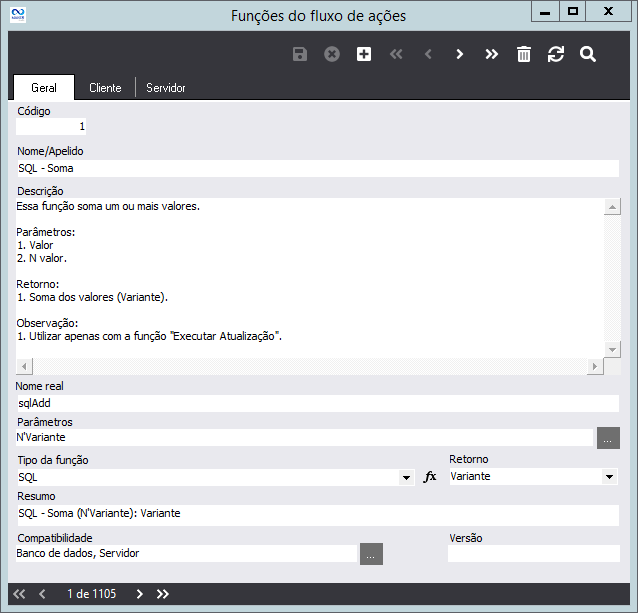
No ambiente Maker acesse o menu Utilitários e localize o submenu Funções. Será apresentada a tela Funções do fluxo de ações como informa a imagem abaixo:
-
Insira um novo registro. Clique em
 para apresentar a tela em branco: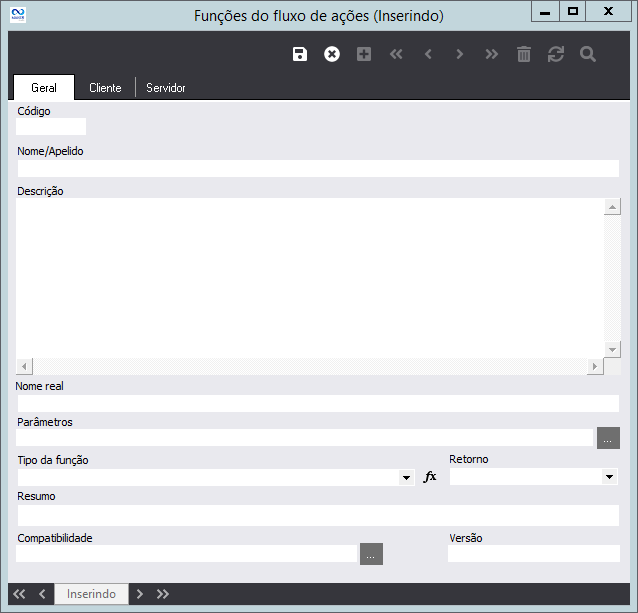
-
Abas:
Note que existem Três abas (Geral, Cliente e Servidor). Na aba Geral será descrito os detalhes da função e nas abas Cliente e Servidor serão desenvolvida em linha de código o comportamento da função**.** Na camada Cliente o código deverá ser em JavaScript e na camada Servidor o código deverá ser em Java**.**
3.1 Aba Geral:
-
Nome/Apelido - neste campo, deve-se colocar o nome da nova função a ser criada.
-
Descrição - neste campo, deve-se colocar a descrição do funcionamento e o que faz a função, pois esta documentação estará disponível na nova lista de funções primitivas do Maker. Moldura de exemplo:
- Descrever a finalidade da função.
- Informar para cada parâmetro o que ele recebe.
- Informar o retorno que a função espera. Caso o fluxo não espera um retorno, deverá ser informado.
- Citar exemplo(os) simulando o funcionamento da função. -
Nome real - neste campo, deve-se colocar o nome da função que deve obedecer às convenções da linguagem java. Exemplo: openFrmModo;
-
Parâmetros - neste campo, deve-se colocar os parâmetros que serão passados para função caso ela seja utilizada internamente.
-
Tipo de função - neste campo, deve-se informar a categoria da qual a função fará parte. Exemplo: se a função for relacionado com cálculo deverá informar a categoria Matemática;
-
Retorno - neste campo, deve-se informar o valor a ser retornado, caso a função retorne algum valor.
-
Resumo - neste campo, deve-se informar a descrição breve do uso desta função, informando no final do resumo, os tipos de parâmetro que contém na função dentro de parêntese.
-
Compatibilidade - neste campo deve-se informar a camada nas quais a função é compatível.
3.2 Aba Cliente:
Para demonstração da criação de uma função na camada Cliente, será utilizada como exemplo a função (Abrir Formulário numa Moldura).
**
Definição:
**A função tem como finalidade abrir um formulário numa moldura no modo edição, navegação ou inserção.
A aba geral, ficará da seguinte forma:
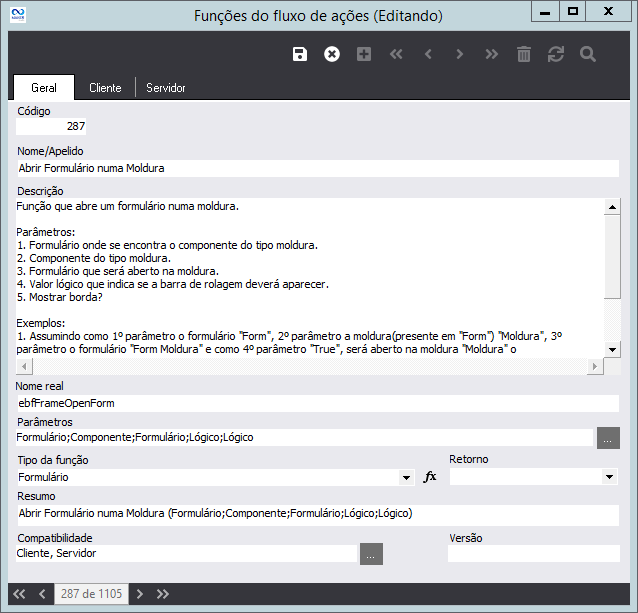
Na aba Cliente, preencha o campo:
JavaScript: neste campo, informe o código-fonte abaixo:
/*Componentes e valores passados como parâmetro para função*/

function openFrmModo (formName, componentName, formTarget,scrollbar, mode) {
    var component = controller.getElementById(componentName, formName);
    if ((component) && (component instanceof HTMLGroupBox)) {
        var oldIframe = component.div.getElementsByTagName("iframe");

/*Verificação e definição da exibição ou não da barra de rolagem*/

        var scrolling;
        if (scrollbar) {
            scrolling = 'yes';
        } else {
            scrolling = 'no';
        }
        if (oldIframe.length > 0) {
            if (oldIframe.formOnUnLoadAction) oldIframe.formOnUnLoadAction();

/*Criação uma variável para guardar o caminho do formulário a ser exibido dentro da moldura,
passando também os parâmetros necessários*/

            var url = 'form.jsp?sys='+sysCode+'&action=openform&formID='+formTarget
            +'&align=0&mode='+mode+'&goto=-1&filter='+(filter?filter:'')+'&scrolling='+scrolling;
            if (oldIframe\[0\].src.substr(oldIframe\[0\].src.length-url.length) != url) {
                oldIframe\[0\].src = url
                oldIframe\[0\].style.scrollbars = scrollbar;
                alert(mode);
            }
        } else {
            ebfFrameOpenURL(formName, componentName,'form.jsp?sys='+sysCode+
            '&action=openform&formID='+formTarget+'&align=0&mode='+mode
            +'&goto=-1&filter='+(filter?filter:'')+'&scrolling='+scrolling, scrollbar);
            alert(mode);
        }
    } else {
        throw "O Componente não é do tipo moldura";
    }
}
A aba Cliente deverá ficar da seguinte forma:
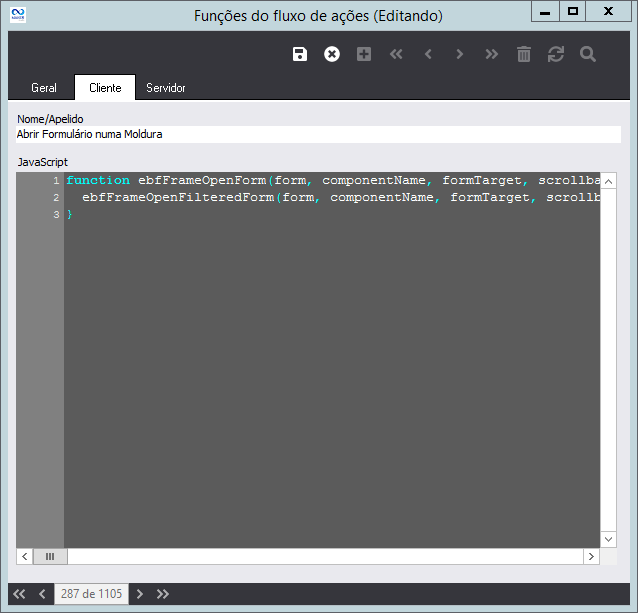
Exemplo prático utilizando a função "Abrir Formulário numa Moldura":
a. Crie um formulário sem fontes de dados, utilizando os componentes Moldura e Botão:
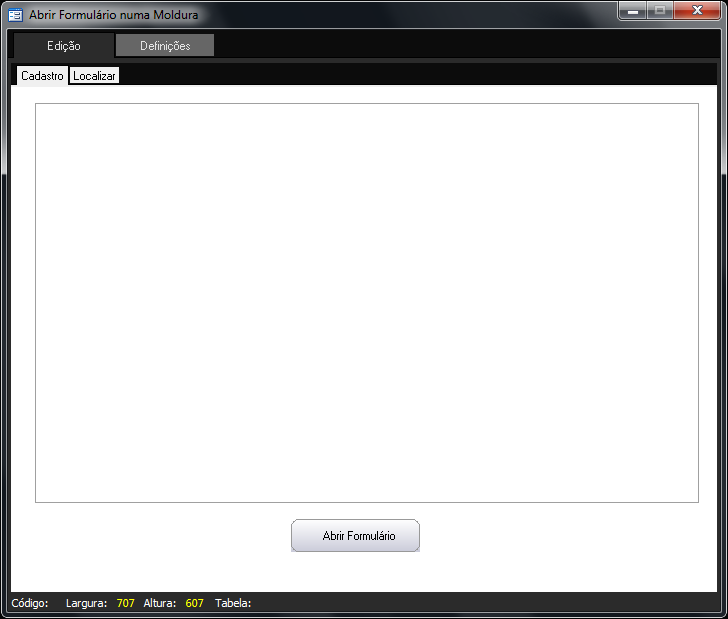
b. Crie o fluxo para associar ao formulário. Abra o Editor de Fluxos de Ações, adicione um  e, no Montador de Expressão, localize a função Abrir Formulário numa moldura - Modo:

c. No componente Processamento, ficou da seguinte forma:

Observação: Salve o fluxo na camada Cliente.
d. Associe o componente Botão do formulário ao Evento "Ao clicar" e teste no Webrun. Após ter clicado no botão, foi aberto o formulário na moldura:
3.3 Aba Servidor;
Para demonstração da criação de uma função na camada Servidor, será utilizada como exemplo a função (Tamanho do Arquivo).
**
Definição:
**A função tem como finalidade obter o tamanho do arquivo e retornar o seu valor em bytes.
A aba geral ficará da seguinte forma (veja mais informações seção 3.1 - Aba Geral):
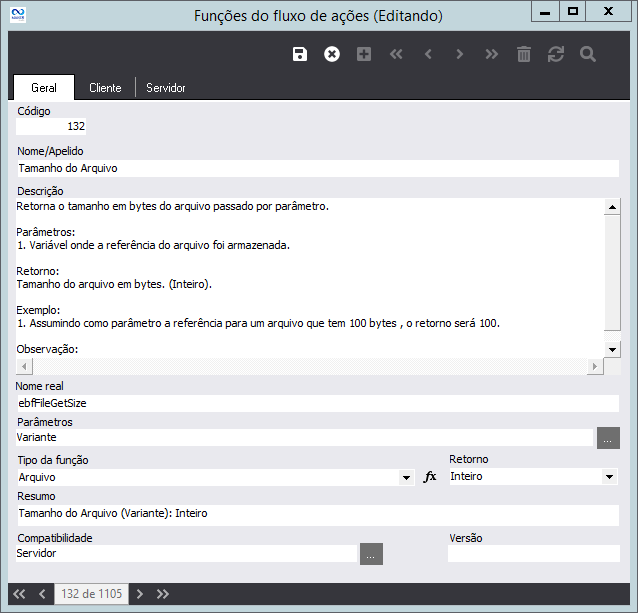
Na aba Servidor, preencha o campo:
Java: neste campo, informe o código-fonte abaixo:
protected final Variant oprPitagoras(Variant cateto1, Variant cateto2) throws Exception {
    double potencia\_cat1 = Math.pow(cateto1.getDouble(),2);
    double potencia\_cat2 = Math.pow(cateto2.getDouble(),2);
    double soma = potencia\_cat1 + potencia\_cat2;
    double result = Math.sqrt(soma);
    return VariantPool.get(result);
}
A aba Servidor deverá ficar da seguinte forma:
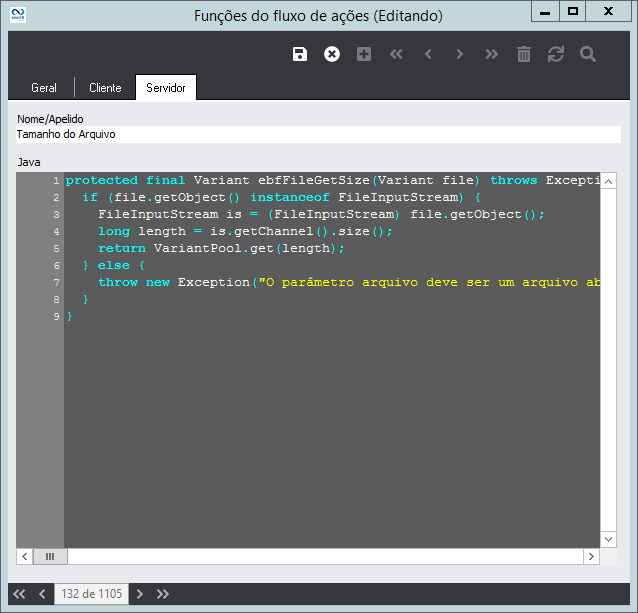
OBS: Devido o Webrun apenas reconhecer variáveis do tipo Variant, torna-se necessário ter conhecimento dos métodos de acesso de cada tipo de dados. Segue a tabela abaixo.
Tipos
Métodos Acessadores
Exemplos
Inteiro
get / Double(), Long().
variavel.getDouble().
Letra
get /String().
variavel.getString().
Fracionado
get / Double(), Long().
variavel.getDouble().
Data
get / Date () (Data dentro de Aspas Duplas).
variavel.getDate().
Boolean
get /Boolean () (true ou false(Inicial minúscula).
variavel.getBoolean().
Exemplo prático utilizando a função "Tamanho do Arquivo":
a. Crie um formulário com fontes de dados, utilizando os componentes campo de texto(1) e botão(1):
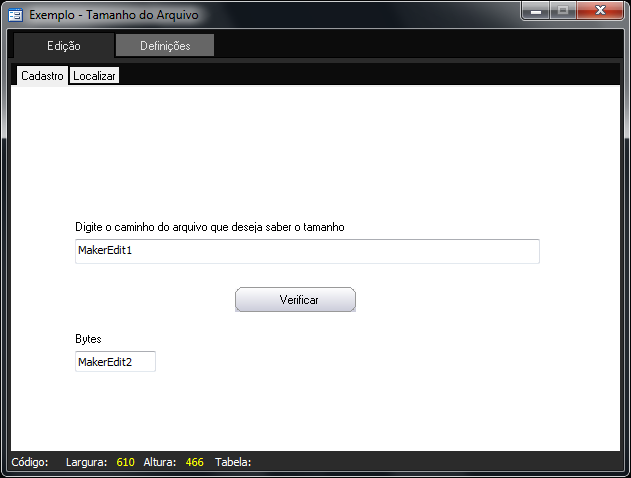
- Primeiro Campo de texto = Irá receber o caminho do arquivo a ser verificado.
- Botão = Irá associar com o Fluxo.
- Segundo Campo de texto = Irá exibir o tamanho do arquivo.
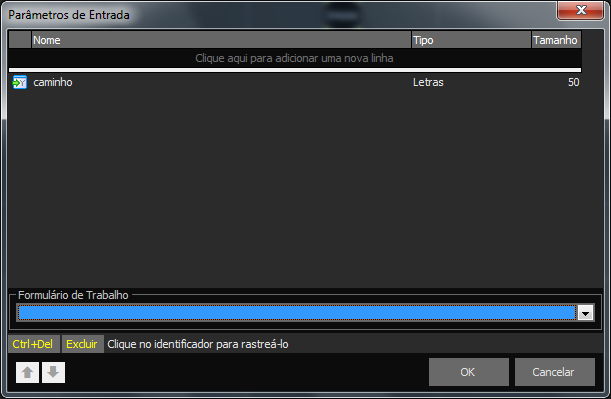
b. Crie o fluxo para associar ao formulário. Abra o Editor de Fluxos de Ações, adicione em  um parâmetro de entrada do tipo letras sendo ele, "caminho" :
c. E adicione as seguintes variáveis:

d. Adicione um e no Montador de Expressão, localize a função Abrir Arquivo para Leitura atribuindo ao parâmetro - caminho. Atribuir o resultado a referencia.:

e. Adicione um e no Montador de Expressão, localize a função Tamanho do Arquivo atribuindo o parâmetro referencia e o seu retorno será a variavel tamanho:

O fluxo ficará da seguinte forma:

Observação: Salve o fluxo na camada Servidor.
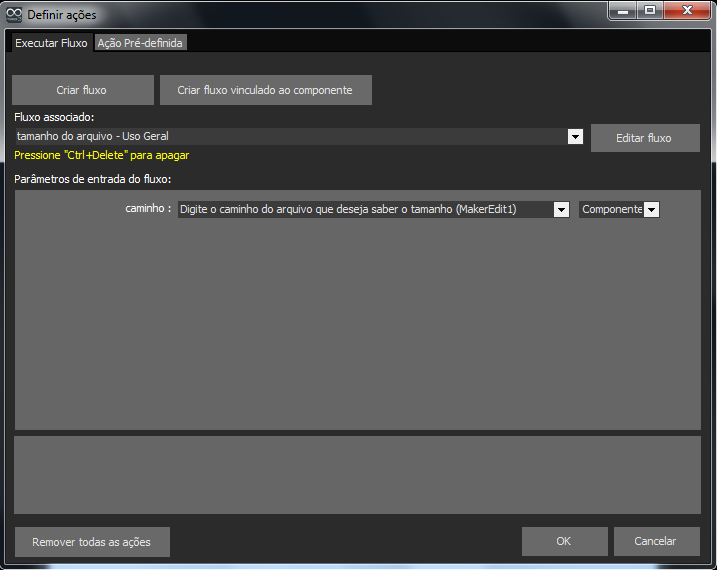
e. Após a criação do Formulário e do Fluxo, deve-se associar o Botão ao fluxo definido o parâmetro de entrada, conforme a imagem abaixo:
- É necessário que, após a criação de novas funções no Maker, o Webrun seja reiniciado.