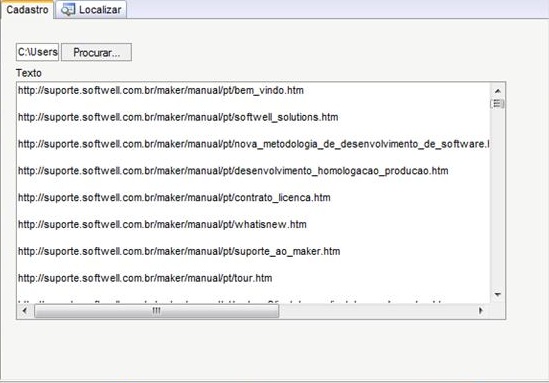
Utilizando a Função Abrir Arquivo para Leitura
Esse exemplo demonstrará a utilização da função Abrir Arquivo para Leitura.
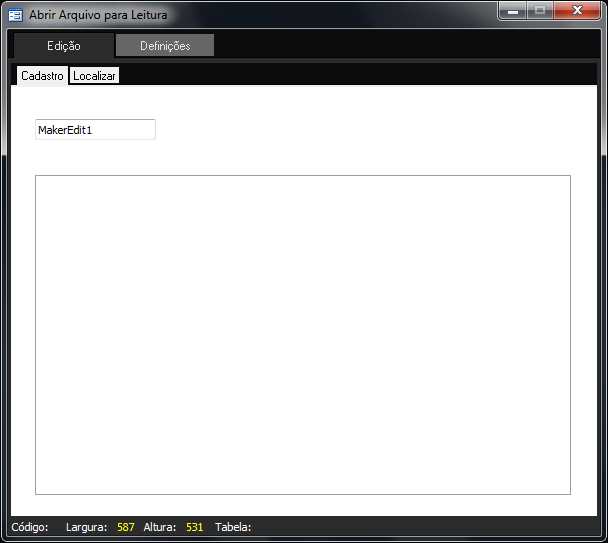
- Crie um formulário com as seguintes características:
- Crie um novo fluxo. Para um melhor entendimento o fluxo ficará da seguinte forma:

- Adicione um objeto Processamento e no Montador de Expressões selecione a seguinte função: Converter campo do tipo texto para tipo Arquivo:

-
1º parâmetro – Componente do tipo texto que será convertido em um do tipo arquivo
-
2º parâmetro - Quantidade de caracteres (aproximados) que aparecerão. O Firefox 3 necessita dessa propriedade para alterar a largura.
- Salve o fluxo e associe-o ao evento Ao entrar do formulário.
- Crie um novo fluxo. Para um melhor entendimento o fluxo ficará da seguinte forma:

- Defina o seguinte parâmetro de entrada:
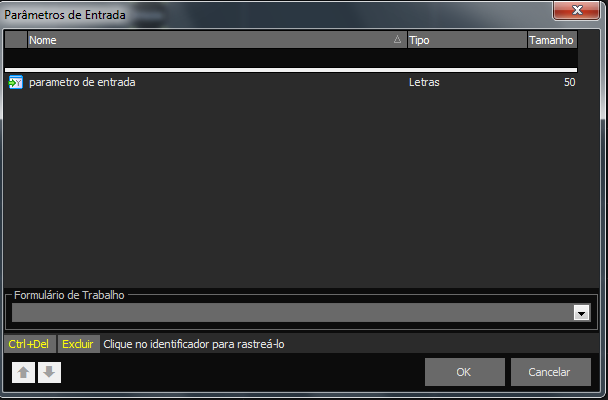
- Defina as seguintes variáveis: Caminho_Arquivo, Referencia, Arquivo lido e Entrada do Arquivo:

- Adicione um novo Processamento e no Montador de Expressões selecione a seguinte função: Abrir arquivo para leitura:

- Adicione um Processamento e no Montador de Expressões selecione a seguinte função: Ler todo Arquivo:

- Adicione um Processamento e no Montador de Expressões selecione a seguinte função: Alterar Valor do Componente:

- Salve o fluxo e associe-o ao evento: Ao clicar do Componente Texto