Adicionando arquivo de configurações do Firebase
Para adicionar o arquivo de configurações do Firebase, é necessário configurar uma aplicação no console do Firebase. Para acessar o console utilize o link "console.firebase.google.com".
-
Clique no card para Adicionar projeto.
-
Ao clicar no card, será exibido um pop-up para você definir as suas configurações, defina-as e clique em Criar projeto

-
Ao terminar de ser criado o projeto, selecione a plataforma desejada para a criação do app. Neste momento será utilizado o Android.

-
Defina as configurações do seu aplicativo:

- Nome do pacote do Android: é o nome do pacote que você configurou na tela de Exportação de projetos.
- Apelido do aplicativo(opcional): é o apelido, ou segundo nome para o seu app no Firebase.
- Certificado de assinatura de depuração SHA-1(opcional): caso utilize autenticação via SMS, defina o certificado "C2:6C:CB:78:64:69:66:DC:EB:17:C9:F0:DD:FA:94:A0:BE:E9:62:4F".
- Clique em Registrar App
-
Faça o download do arquivo google-services.json

Após o download, clique no texto "Pular para o console", na lateral esquerda. Clique aqui para pular a configuração do app IOS
-
Para configurar para iOS, selecione a plataforma para a criação do app e defina suas configurações.
- Código do pacote do iOS: é o nome do pacote que você configurou na tela de Exportação de projetos.
- Apelido do aplicativo(opcional): é o apelido, ou segundo nome para o seu app no Firebase.
- ID da App Store(opcional): Id do aplicativo na App Store.
- Clique em Registrar App
-
Faça o download do arquivo GoogleService-Info.plist

Após o download, clique no texto "Pular para o console", na lateral esquerda.
-
Para inserir os arquivos Firebase, clique em configurações adicionais.
-
Insira o arquivo para a plataforma desejada
Para iOS: GoogleService-Info.plist, para Android: google-services.json
Upload
-
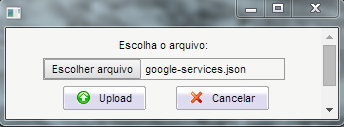
Na tela que é aberta, localize o arquivo Firebase referente a plataforma e faça o upload.
-
Agora, basta exportar para a plataforma desejada!