Conectando banco ORACLE via SERVICE_NAME pelo Maker
Para conectar o banco de dados oracle via service_name pelo Maker, é necessário fazer algumas configurações:
- Na pasta onde Maker está instalado (C:\...\Softwell Solutions\Maker) localize o arquivo drivers.ini;
Nota: Por segurança, realize um backup deste arquivo antes de ser feita qualquer alteração.
-
Abra este arquivo com bloco de notas (preferencialmente com bloco de notas para programadores, tipo Notepad++, Cnote e etc.);
-
Procure o subgrupo [Oracle by Core Lab]. Selecione todo o conteúdo do subgrupo e copie-o (ctrl+c).
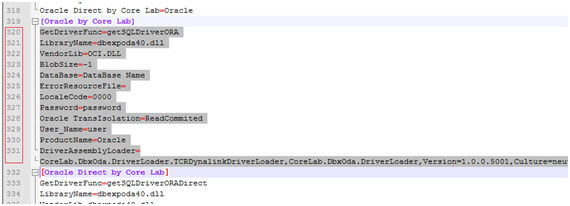
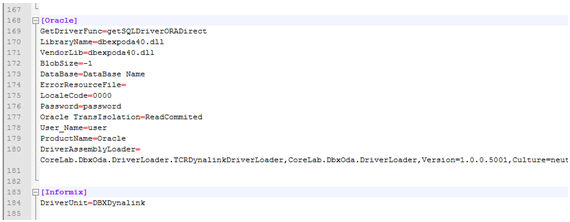
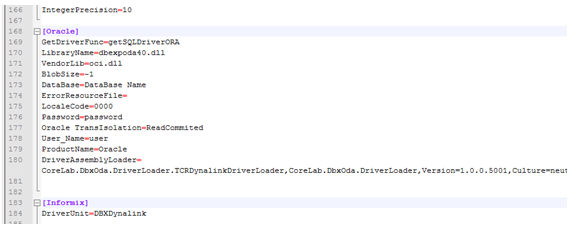
- Procure agora o subgrupo [Oracle] e cole (ctrl+v) dentro deste subgrupo, substituindo o conteúdo pelo que foi copiado anteriormente;
Antes:
Depois:
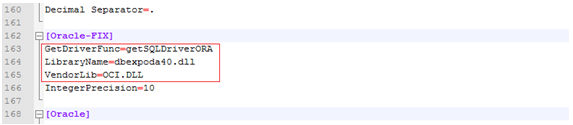
Após substituir o conteúdo do item anterior, copie (ctrl+c) as três primeiras linhas deste mesmo subgrupo, [Oracle], e substitua (ctrl+v) as três primeiras linhas do subgrupo anterior a este, [Oracle-FIX],
Antes:

Depois:
Observação: É necessário replicar as configurações no arquivo "driver.ini" para o Gerador de Relatórios (ReportController) e/ou Servidor de Relatórios (ReportServer).
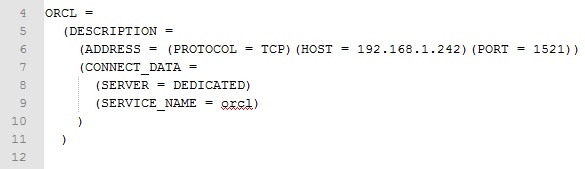
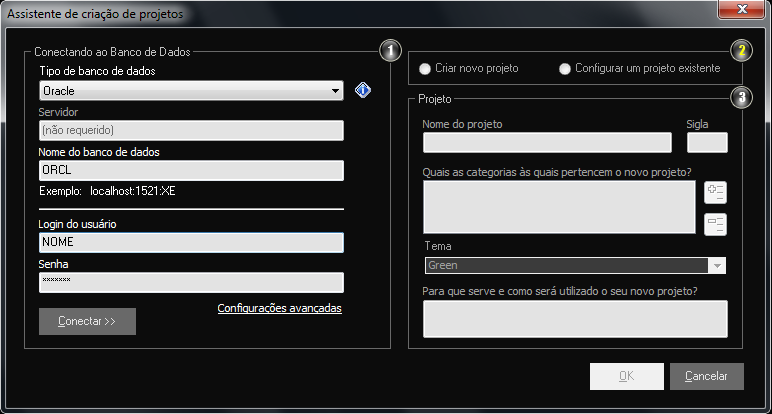
- Depois de realizados estes passos, salve o arquivo e inicie o Maker e conecte com o banco de dados através do service_name, do mesmo jeito que está salvo no arquivo tnsnames.ora, exemplo:
Arquivo tnsnames.ora:
Novo Projeto Maker:
Importante: As configurações do banco de dados, bem como as configurações dos arquivos tnsnames.ora, listener.ora e sqlnet.ora, são de responsabilidades do cliente, onde este tutorial só irá funcionar se o banco estiver configurado corretamente.
Configurações do Webrun
-
No diretório onde o Webrun está instalado localize o arquivo databases.xml que encontra-se dentro da pasta config(C:\...\Softwell Solutions\Maker\Webrun 3\config);
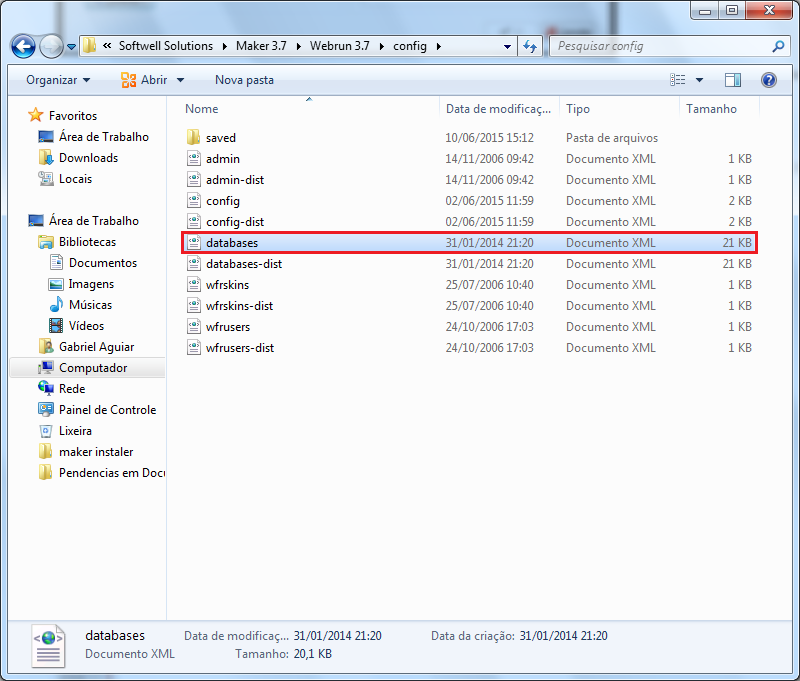
Abra este arquivo com um editor de texto e procure pelo grupo Oracle e altere a URL de conexão com banco de dados:
Antes:
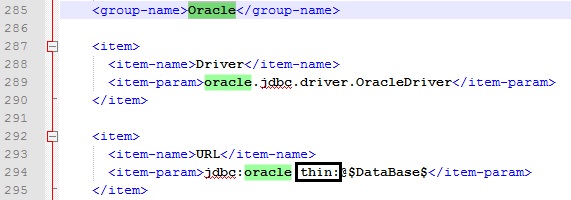
Depois:
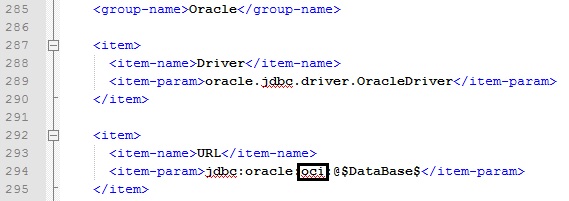
Salve o arquivo e feche-o em seguida e reinicie o serviço do Webrun.
Observações: Em sistemas publicados certifique-se de está alterando os arquivos no local ao qual o Webrun (sistema publicado) está lendo. Para ter certeza do caminho exato, execute o autotest. Para mais informações sobre o autotest clique Aqui
Erro de Incompatibilidade de Drivers JDBC
Caso não obtenha êxito ao acessar o sistema pode ser um problema de incompatibilidade dos drivers JDBC do Oracle com o do Webrun, realize os seguintes passos:
-
Por padrão o driver JDBC Oracle utilizado pelo Webrun é o “ojdbc5.jar”, como nem todos os bancos de dados Oracle utilizam esse driver, problemas de incompatibilidade de drivers JDBC entre o Servidor Oracle e o Webrun, podem ocorrer ao iniciar a aplicação. Veja na imagem abaixo um erro desse tipo:

-
Quando acontece esse tipo de erro, é necessário sincronizar o driver JDBC do servidor Oracle com o do Webrun, para isso, execute os seguintes passos:
-
Procure na pasta onde o servidor Oracle foi instalado o seguinte driver JDBC, “ojdbcXX.jar”, onde o XX pode variar para cada versão do Oracle instalada, no exemplo o JDBC utilizado é o “ojdbc14.jar” encontrado na pasta “C:\oraclexe\app\oracle\product\10.2.0\server\jdbc\lib”.
-
Procure a pasta “WEB-INF\lib” dentro do contexto publicado, no caso do exemplo o caminho completo ficou “C:\Program Files\Softwell Solutions\Maker 3\Webrun 3\tomcat\webapps\webrun\WEB-INF\lib”, note que dentro dessa pasta existe um arquivo chamado “ojdbc5.jar”, por precaução faça um backup desse arquivo em uma pasta externa e depois delete-o da pasta lib.
-
Após ter deletado o driver da pasta lib, o próximo passo é colar dentro da pasta “WEB-INF\lib” do contexto, o arquivo encontrado no passo a “ojdbc14.jar”.
-
Após ter realizado os passos acima, reinicie o servidor de aplicações para que as alterações entrem em vigor.
-