Utilizando o Servidor de Aplicações JBoss
Esse exemplo mostra como instalar e configurar o JBoss para funcionar perfeitamente com o Webrun e as aplicações criadas em Maker.
A versão homologada é a 4.2.1.GA que pode ser baixada no link a seguir.
Softwares necessários:
Baixe o JDK e instale.
Concluindo a instalação do JDK baixe o JBoss e o extraia em uma pasta qualquer, nesse exemplo foi extraído na unidade raiz C:\ jboss-4.2.1.GA.
Depois de descompactar, deve-se configurar a variável de ambiente do Windows que o JBoss utilizará.
Vá em Iniciar -> Meu computador clique com o botão direito sobre o mesmo e em seguida clique em Propriedades, siga para a aba Configurações avançadas do Sistema e posteriormente clique em Variáveis de Ambiente. A seguinte tela será exibida.
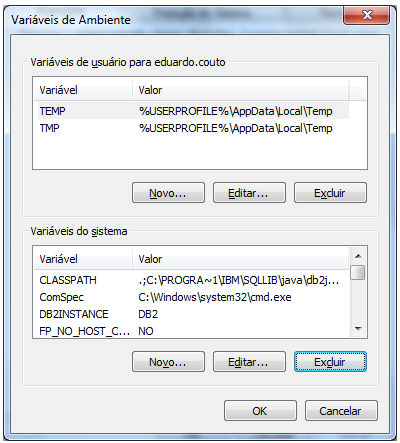
No segundo quadro Variáveis do Sistema clique no botão Novo...
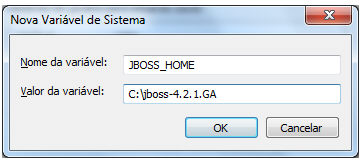
No campo Nome da variável adicione JBOSS_HOME.
No campo Valor da variável adicione C:\jboss-4.2.1.GA (Caminho onde esta a pasta do JBOSS que foi descompactada).
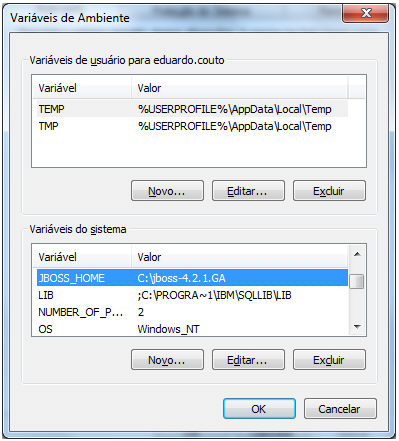
Ficando assim:
Nessa mesma tela configure a variável WEBRUN_HOME. Esta variável é utilizada pelo Webrun para carregar os arquivos de configuração, projetos e relatórios.
Clique em Novo... novamente:
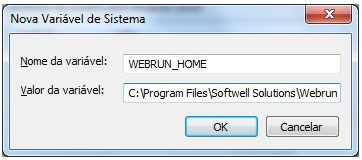
No campo Nome da variável coloque WEBRUN_HOME.
No campo Valor da variável adicione o caminho onde está a pasta que contém os projetos do Maker, nesse exemplo estão em C:\Program Files\Softwell Solutions\Webrun.
Ficando dessa forma:
Crie também caso já não exista, a Variável de ambiente JAVA_HOME que terá como Valor da variável o valor C:\Program Files\Java\jdk7 (Pasta onde está instalado o JDK).
Ficando assim
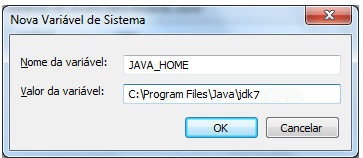
Clique em OK nessa e nas outras telas abertas para que as configurações sejam salvas.
Finalizado essa parte, é necessário configurar o arquivo web.xml do JBoss que fica no diretório C:\jboss-4.2.1.GA\server\default\deploy\jboss-web.deployer\conf\web.xml.
Abra-o com um editor de texto e encontre a seguinte parte.
Logo abaixo adicione os seguintes parâmetros:
Ficando assim:
Observação: a parte em negrito foi a parte adicionada.
Terminado essas configurações, abra o seguinte diretório C:\jboss-4.2.1.GA\bin, nela execute arquivo run.bat.
O servidor será iniciado, e ao término mostrará a seguinte tela
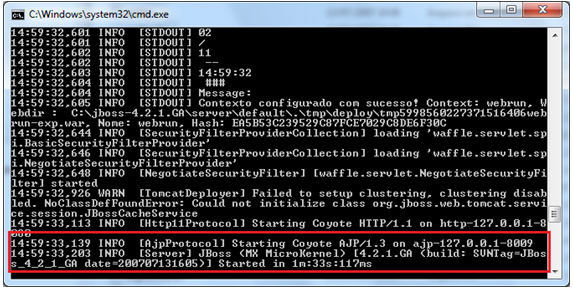
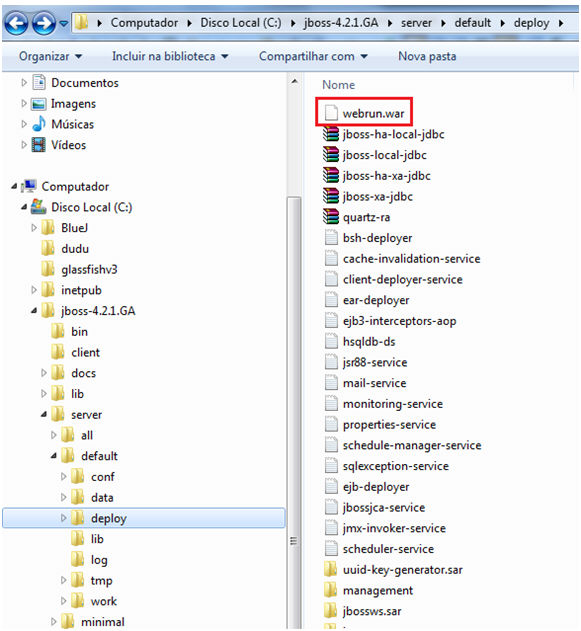
O próximo passo é colocar o webrun.war no diretório C:\jboss-4.2.1.GA\server\default\deploy para que seja feita a publicação.
Agora acesse o webrun localhost:8036/webrun/
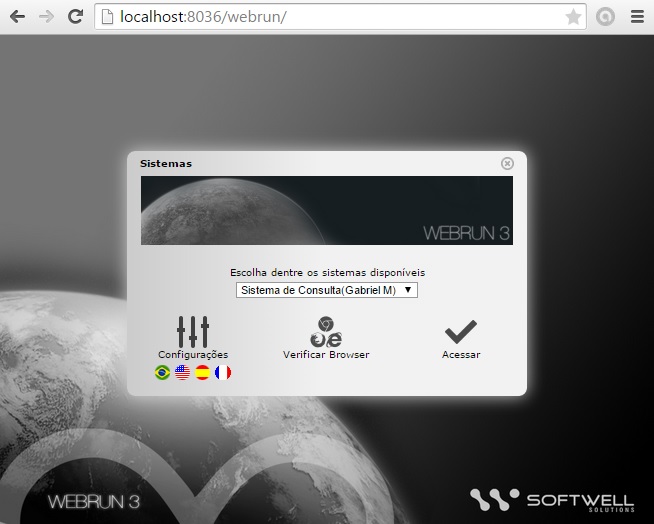
Por padrão o JBoss utiliza a porta 8036. Essa porta pode ser modificada no arquivo server.xml que fica em C:\jboss-4.2.1.GA\server\default\deploy\jboss-web.deployer.
Logo ao no início do arquivo encontre:
<Connector port="8036" address="${jboss.bind.address}"
maxThreads="250" maxHttpHeaderSize="8192"
emptySessionPath="true" protocol="HTTP/1.1"
enableLookups="false" redirectPort="8443" acceptCount="100"
connectionTimeout="20000" disableUploadTimeout="true" />
O valor de cor vermelha representa a porta que o servidor está utilizando, basta alterá-la e salvar o arquivo.
No exemplo foi aplicada a porta ficando assim:
<Connector port="<Port>" address="${jboss.bind.address}"
maxThreads="250" maxHttpHeaderSize="8192"
emptySessionPath="true" protocol="HTTP/1.1"
enableLookups="false" redirectPort="8443" acceptCount="100"
connectionTimeout="20000" disableUploadTimeout="true" />
Observação: Por padrão, o JBoss aceita somente conexões locais. Para aceitar conexões remotas, é necessário executar o arquivo run.bat com o parâmetro -b 0.0.0.0; Mais informações em: http://community.jboss.org/wiki/JBoss42FAQ.
Veja: Versões Homologadas