Utilizando Texto formatado no Webservice
Neste tutorial, mostraremos como retornar um texto formatado via Webservice e como obter este retorno no Mobile.
Texto formatado é um recurso utilizado para divisão de colunas/registros de acordo com o formato desejado. Por exemplo, imaginando que existe uma tabela com 02 colunas e 03 registros, poderíamos utilizar “|” (pipe) para separar os registros e “,” (vírgula) para separar as colunas:
1,Maker|2,Webrun|3,Mobile|
Como primeiro passo, devemos criar o fluxo que será publicado como Webservice. Este fluxo fará a leitura de uma tabela e formatará o texto para retorno.
Criando o Webservice no Maker
- Para um melhor entendimento, o fluxo ficará da seguinte forma:
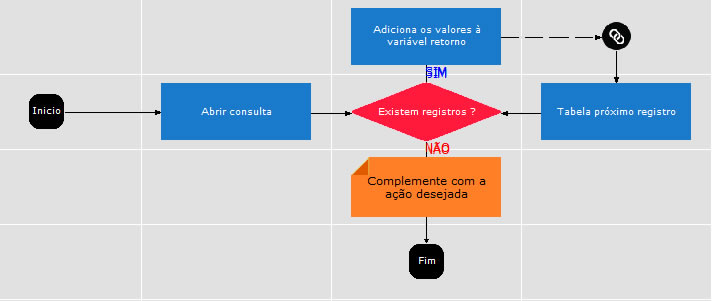
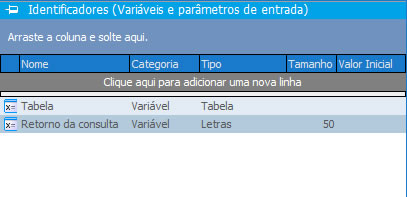
- Defina as seguintes variáveis:
- Adicione um objeto Processamento e no Montador de Expressão utilize a função Abrir consulta. Atribua o resultado a variável Tabela.
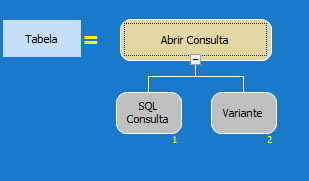
Nota: Utilize o assistente SQL para realizar uma consulta na tabela FR_ACAO
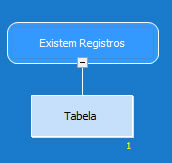
- Adicione um objeto Decisão e no Montador de Expressão defina a função Existem registros. Defina a variável Tabela no parâmetro.
- Para a decisão SIM selecione um objeto processamento e no Montador de Expressão realize as alterações conforme a imagem abaixo:
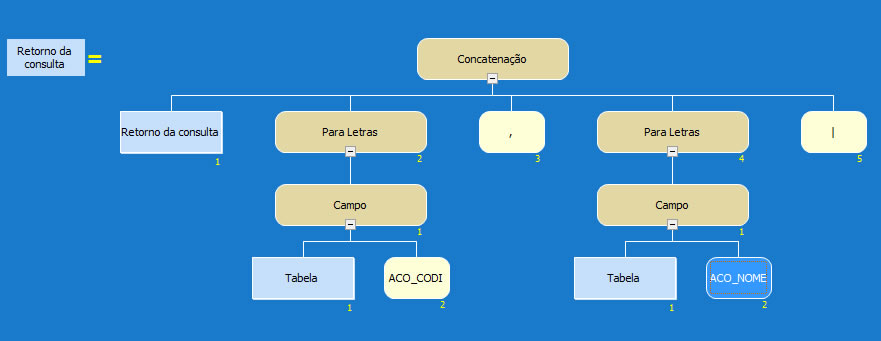
Observe que adicionamos o conteúdo da linha atual da tabela ao conteúdo existente na variável retorno.
- Insira um último processamento e informe a função Próximo – Registro.
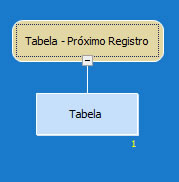
- No final do fluxo clique sobre o objeto fim e determine o seguinte retorno.
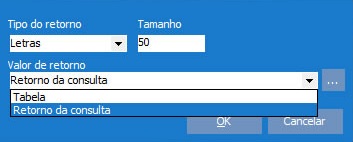
- Salve o fluxo, e publique-o como Webservice.
Criando o fluxo que consumirá o Webservice
Nosso próximo passo é criar o fluxo que consumirá o Webservice criado anteriormente.
- Para um melhor entendimento o fluxo ficará da seguinte forma:
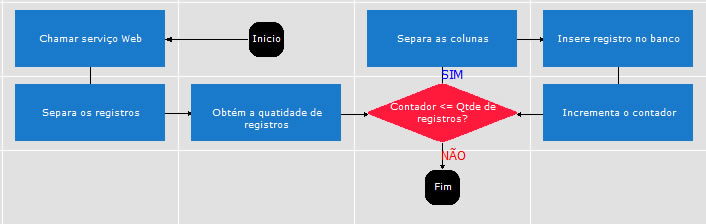
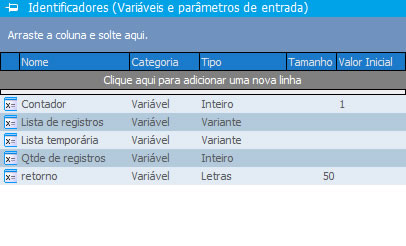
- Defina as seguintes variáveis:
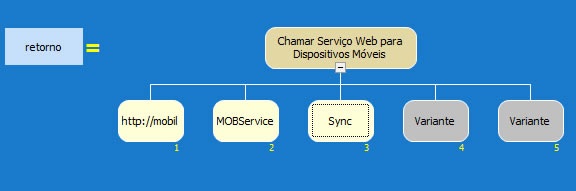
- Insira um objeto processamento e no montador de expressão determine a função Chamar Serviço Web para dispositivos móveis. Atribua o resultado à variável retorno da consulta.
-
No primeiro parâmetro informe a URL do Webservice;
-
No segundo parâmetro informe a porta do Webservice,
-
No terceiro parâmetro informe o nome do método que será executado;
-
O quarto e quinto parâmetros devem ficar vazios (O Webservice não possui parâmetros de entrada)
-
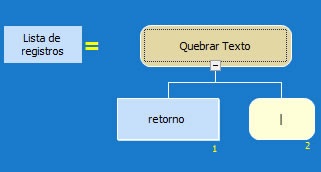
Insira um objeto processamento e no montador de expressão selecione a função Quebrar texto e informe os parâmetros conforme imagem abaixo. Atribua seu retorno a variável Lista de registros.
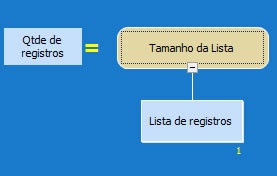
- Insira um objeto processamento e no montador de expressão selecione a função Tamanho da lista. Atribua seu retorno a variável Qtde de registros.
- Insira um objeto Decisão e no Montador de Expressão selecione a função Menor ou igual.
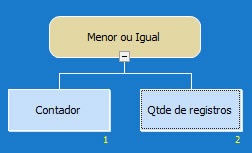
- Insira um objeto processamento e no montador de expressão selecione a função Quebrar texto e informe os parâmetros conforme imagem abaixo. Atribua seu retorno a variável Lista temporária

- Informe um objeto processamento e no montador de expressão
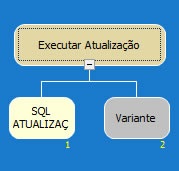

- Para o campo ‘aco_codigo’ informe a função Obter Objeto da Lista.
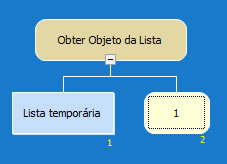
-
No primeiro parâmetro informe a variável Lista temporária
-
No segundo parâmetro informe 1 (Obteremos o primeiro objeto da lista para inserir no campo código)
-
No campo ‘aco_nome’ informe novamente a função anterior.
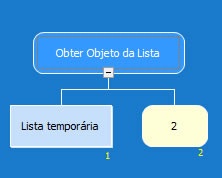
-
No primeiro parâmetro informe a variável Lista temporária,
-
No segundo parâmetro informe 2.
-
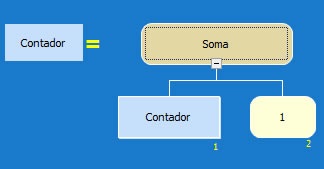
Adicione um objeto processamento e no montador de expressão selecione a função Soma.
-
No primeiro parâmetro informe a variável Contador;
-
No segundo parâmetro informe 1.
-
Para a decisão Não, ligue ao objeto Fim.
-
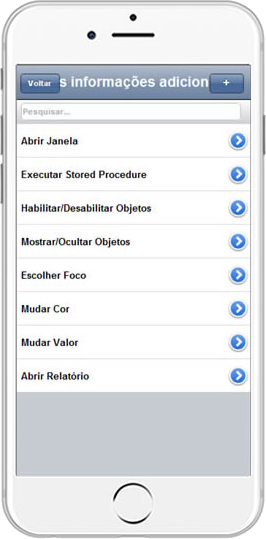
Salve o fluxo e associe ao componente botão do formulário. Exporte o projeto para a plataforma desejada e execute-o.
Observação: Adapte a tabela ‘mob_novo_codigo’ para sua tabela existente.